Domain Monitoring
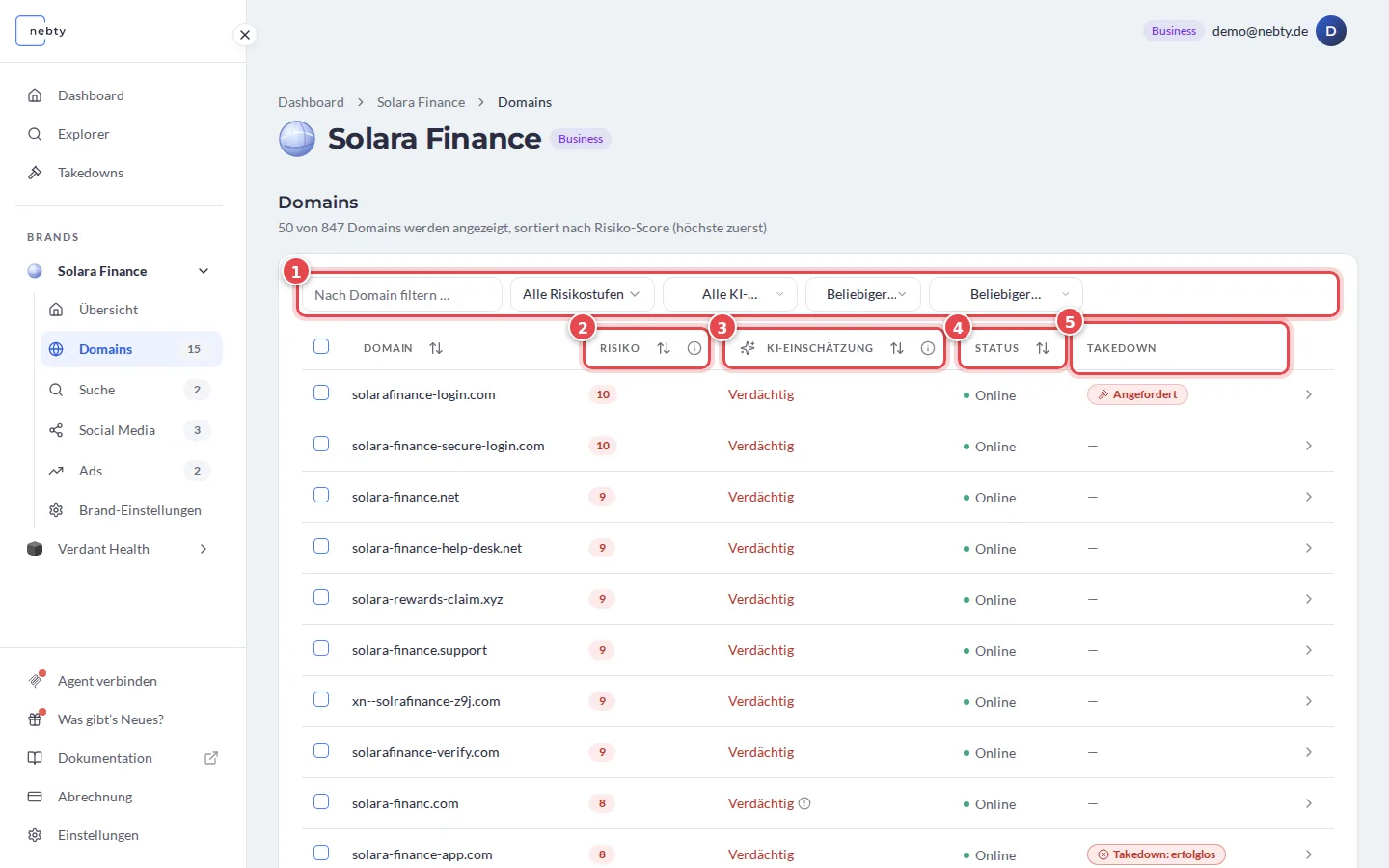
Domain Monitoring findet Look-alike- und betrügerische Domains, die sich Ihre Brand zunutze machen, von Typosquats bis zu neuen Registrierungen, die Ihren Namen kopieren. Es befindet sich auf dem Domains-Tab einer Brand in nebty. Die roten Zahlen in den Screenshots entsprechen den Zahlen im Text.
Die Tabelle der Funde
Abschnitt betitelt „Die Tabelle der Funde“Jede Domain, die nebty findet, erscheint als Zeile mit:
- Domain: der Domainname selbst.
- Risiko-Score (Risk Score): 0 bis 10, mit den Stufen Gering (1 bis 3), Mittel (4 bis 7) und Hoch (8 bis 10); 0 heißt kein Risiko. Siehe So entsteht der Risiko-Score.
- KI-Einschätzung (AI Verdict): Verdächtig, Unbedenklich oder Unbekannt.
- Status: ob die Website Online oder Offline ist oder mit einem HTTP-Code antwortet.
- Takedown: zeigt, ob für diese Domain ein Takedown angefordert wurde und, wenn er abgeschlossen ist, wie er ausgegangen ist.
Die Spalten Risiko (2), KI-Einschätzung (3), Status (4) und Takedown (5) sind im Screenshot markiert. Die Liste beginnt mit dem höchsten Risiko-Score. Wählen Sie den Spaltenkopf Domain, Risiko, KI-Einschätzung oder Status, um nach dieser Spalte zu sortieren. Mit den Filtern (1) grenzen Sie die Liste nach Risikostufe, KI-Einschätzung, Status oder Takedown-Status ein oder suchen eine Domain nach ihrem Namen.
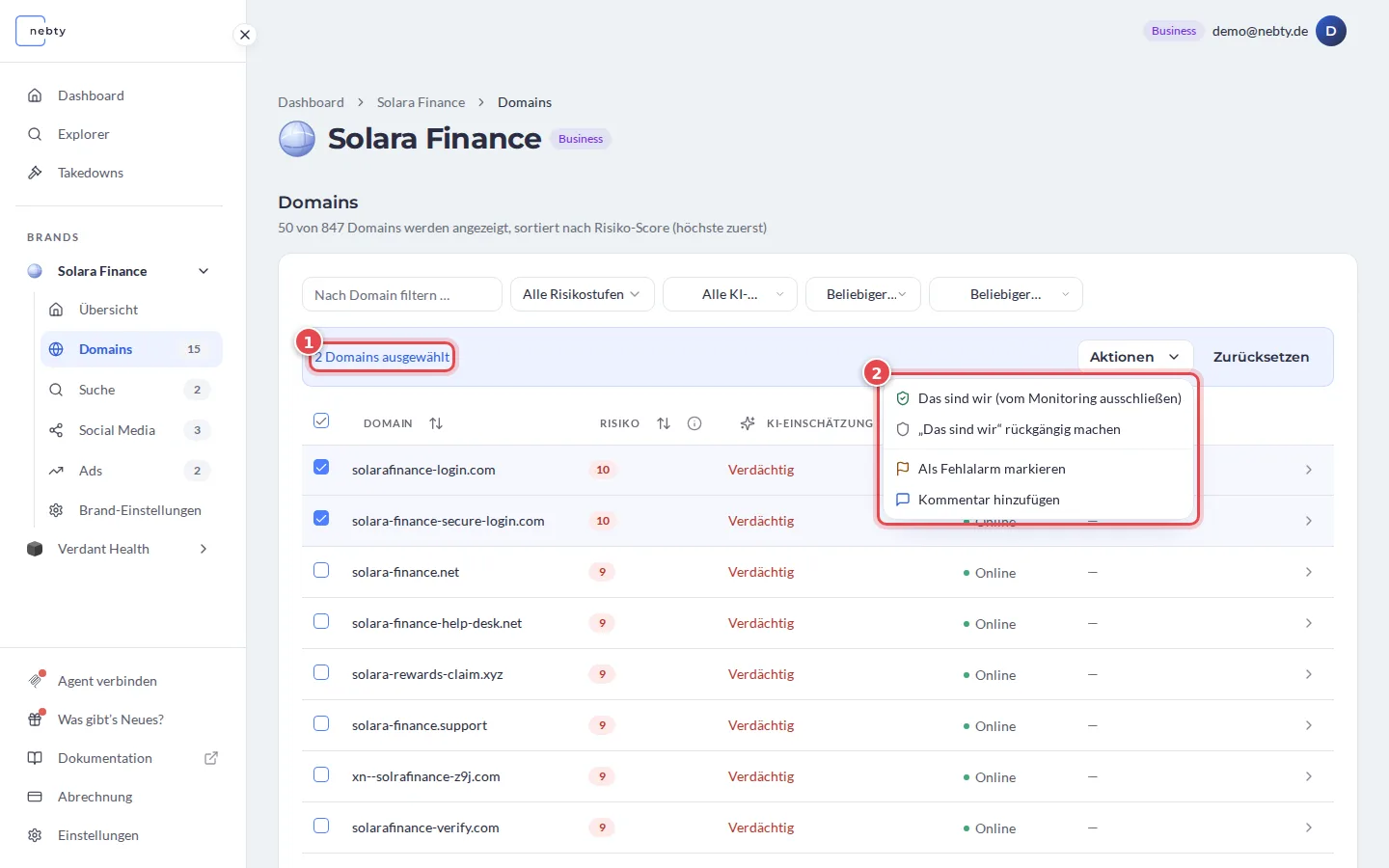
Sie können außerdem mehrere Zeilen gleichzeitig auswählen. Eine Leiste zeigt dann, wie viele Domains ausgewählt sind (1), und über ihr Menü Aktionen (2) bearbeiten Sie sie gesammelt, statt einzeln: Das sind wir, „Das sind wir“ rückgängig machen, Als Fehlalarm markieren und Kommentar hinzufügen. Zurücksetzen hebt die Auswahl auf.
Die Domain-Detailansicht
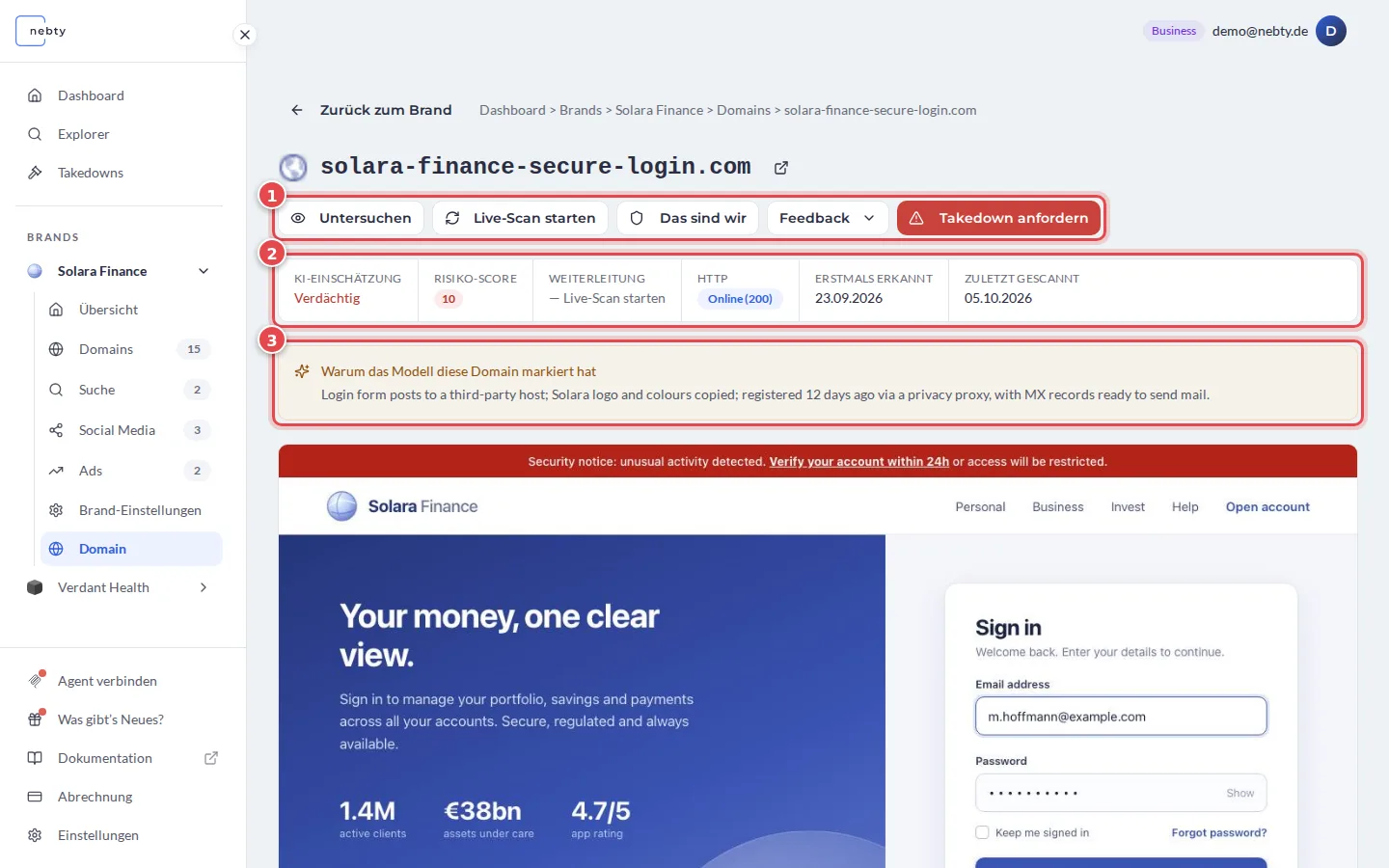
Abschnitt betitelt „Die Domain-Detailansicht“Wenn Sie eine Domain öffnen, gelangen Sie zu ihrer Detailseite. Es ist eine einzige Seite, durch die Sie von oben nach unten scrollen:
- Die Aktionsleiste (1): Untersuchen, Live-Scan starten, Das sind wir, Feedback und Takedown anfordern.
- Die Statusleiste (2): KI-Einschätzung, Risiko-Score, Weiterleitung, HTTP, Erstmals erkannt und Zuletzt gescannt.
- Warum das Modell diese Domain markiert hat (3): die kurze Begründung der KI für ihre Einschätzung.
- Eine Aufnahme der Website, die letzte Monitoring-Aufnahme.
Untersuchen ist eine Live-Vorschau dessen, was die Website aktuell zeigt. Takedown anfordern nutzen Sie, wenn Sie entschieden haben, dass es sich bei der Domain um eine echte Bedrohung handelt. In der öffentlichen Demo liefert Untersuchen ein Platzhalterbild statt einer Live-Aufnahme; bei einer echten Brand ruft es einen aktuellen Screenshot der Website ab.
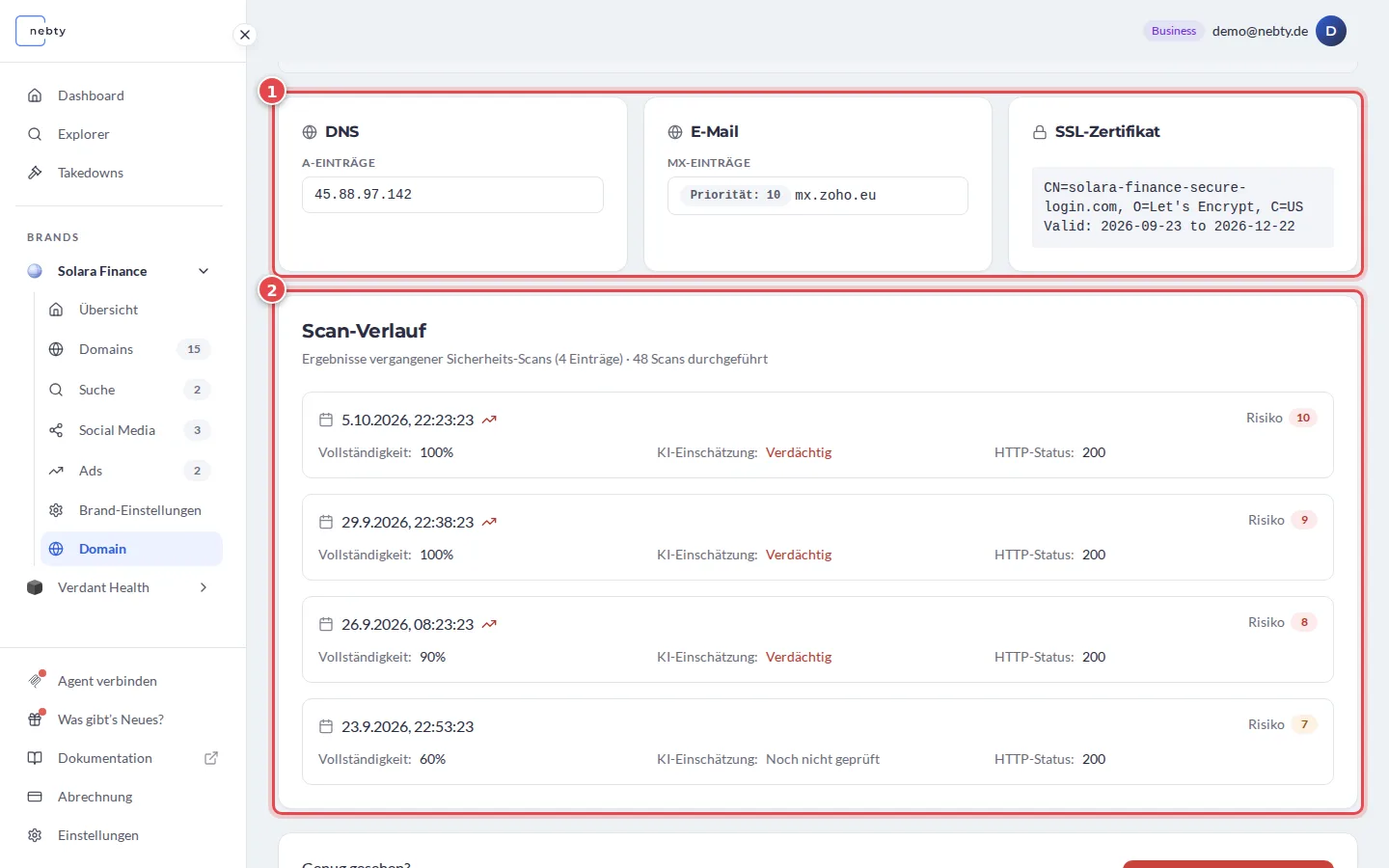
Weiter unten zeigt die Seite die Einträge zu DNS, E-Mail und SSL-Zertifikat (1) der Domain. Der Scan-Verlauf (2) listet frühere Scans mit Risiko, Vollständigkeit, KI-Einschätzung und HTTP-Status, sodass Sie sehen, wie sich die Domain im Zeitverlauf verändert hat.
So gehen Sie vor
Abschnitt betitelt „So gehen Sie vor“Ein hoher Risiko-Score in Kombination mit einer verdächtigen KI-Einschätzung ist das klarste Signal, dass eine Domain Ihre Aufmerksamkeit verdient. Wählen Sie anschließend eine der folgenden Aktionen:
- Das sind wir: die Domain gehört Ihnen. Ihr Risiko-Score wird für diese Brand 0, und nebty markiert sie nicht mehr.
- Als Fehlalarm markieren: die KI-Einschätzung scheint falsch zu sein; das ist keine Impersonation.
- Takedown anfordern: öffnen Sie die Domain-Detailansicht und nutzen Sie diese Aktion, sobald Sie entschieden haben, dass es sich um echte Impersonation handelt.
Auf der Detailseite finden Sie Als Fehlalarm markieren und Kommentar hinzufügen im Menü Feedback.