Social Media
Social Media findet Impersonation-Profile auf Instagram, LinkedIn, Facebook und TikTok, indem es in jedem Netzwerk nach Ihren Brand-Keywords sucht. Es befindet sich auf dem Social-Media-Tab Ihrer Brand, neben Domain Monitoring, Suche und Ads. Die roten Zahlen in den Screenshots entsprechen den Zahlen im Text.
Impersonation-Profile
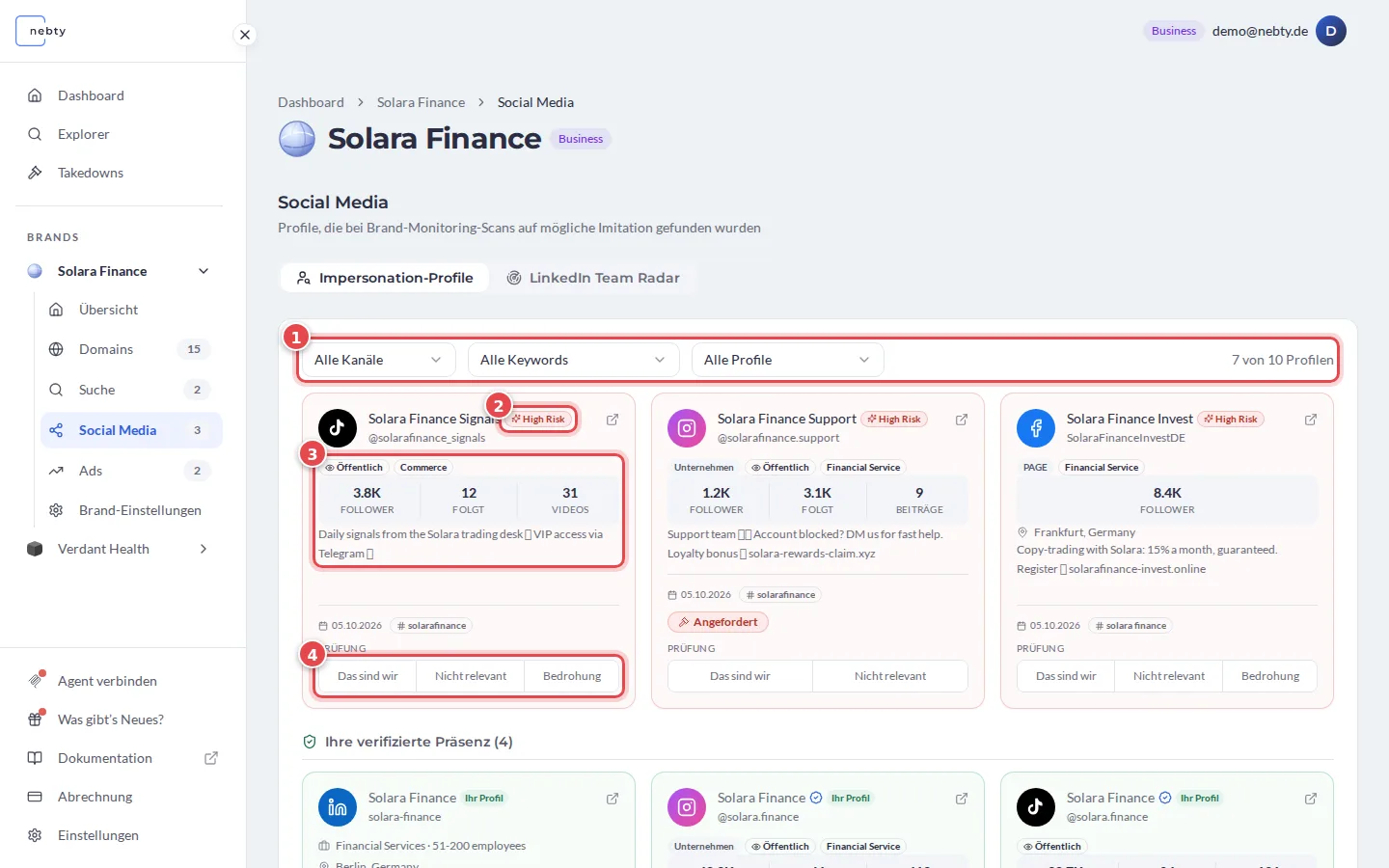
Abschnitt betitelt „Impersonation-Profile“Der Tab Impersonation-Profile zeigt passende Profile als Raster aus Karten, eine pro Profil. Mit den Filtern (1) grenzen Sie das Raster nach Kanal, Keyword und Prüfstatus ein. Der Zähler rechts zeigt, wie viele Profile Sie sehen.
Jede Karte zeigt:
- Netzwerk: das Symbol für Instagram, LinkedIn, Facebook oder TikTok neben dem Profilnamen.
- Risiko-Badge (2): die KI-Einschätzung von nebty, wie eng das Profil mit Ihrer Brand zusammenhängt, zum Beispiel „High Risk“.
- Follower und Bio (3): wie groß das Publikum des Profils ist und wie sich das Profil selbst beschreibt.
- Prüfung (4): die Schaltflächen, mit denen Sie das Profil triagieren. Der Abschnitt „Prüfen“ weiter unten erklärt, was jede Auswahl bewirkt.
Ein Hinweis Angefordert auf einer Karte bedeutet, dass für dieses Profil bereits ein Takedown angefordert wurde.
Ihre verifizierte Präsenz
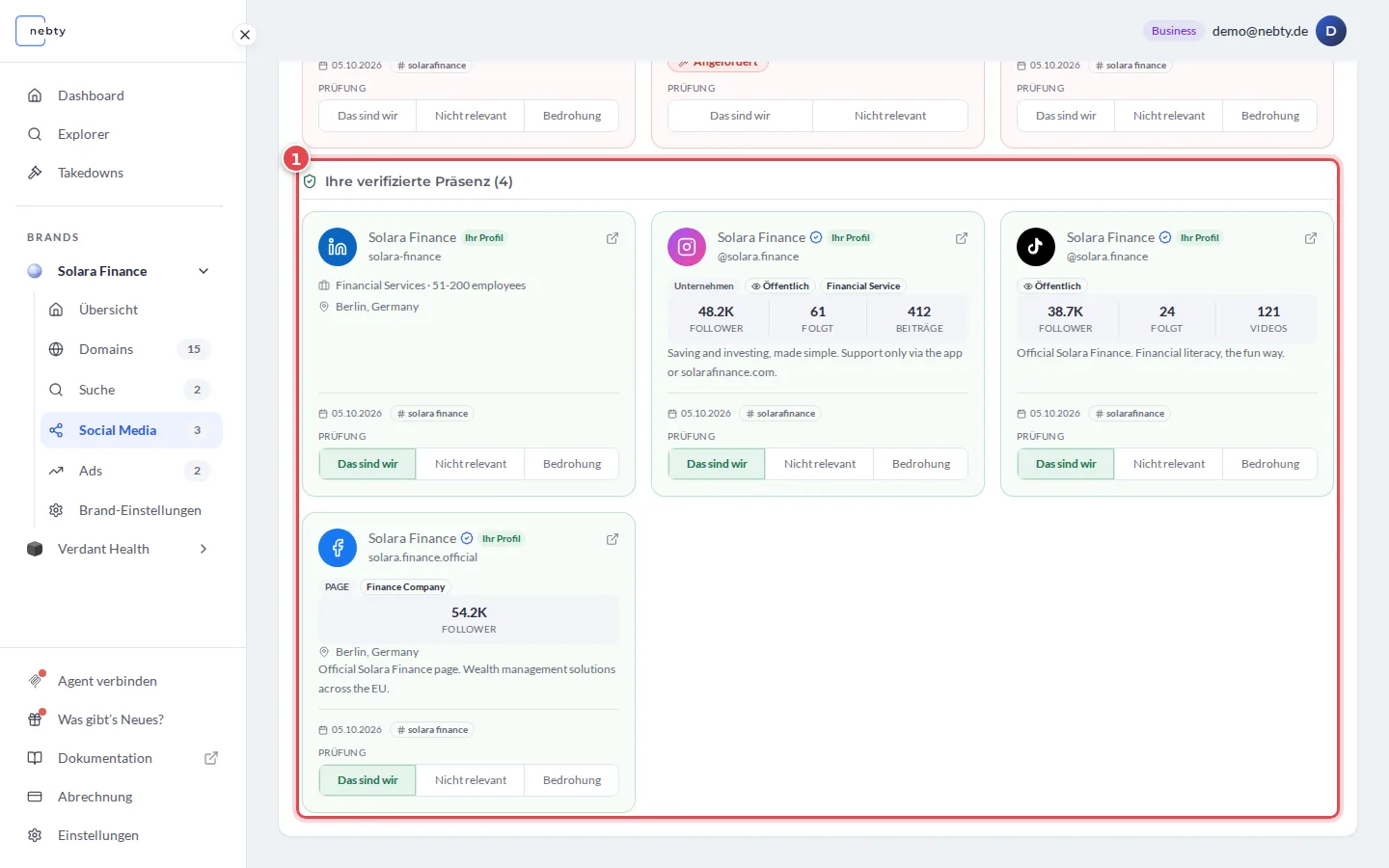
Abschnitt betitelt „Ihre verifizierte Präsenz“Profile, die Ihnen gehören, erscheinen nicht im Raster. Sie wandern unter das Raster in den Bereich Ihre verifizierte Präsenz (1), sobald Sie sie mit Das sind wir markieren. Sie sind von Bedrohungs-Alerts ausgeschlossen.
LinkedIn Team Radar
Abschnitt betitelt „LinkedIn Team Radar“Ein zweiter Tab, LinkedIn Team Radar (1), verfolgt Profile, die vorgeben, bei Ihrem Unternehmen zu arbeiten. Das erfasst gefälschte Mitarbeiter, die einem Betrug mehr Glaubwürdigkeit verleihen sollen, sowie echte ehemalige Mitarbeiter, deren Profile sich weiterhin den Namen Ihrer Brand zunutze machen. Jede Karte zeigt, wann nebty das Profil erstmals gesehen hat.
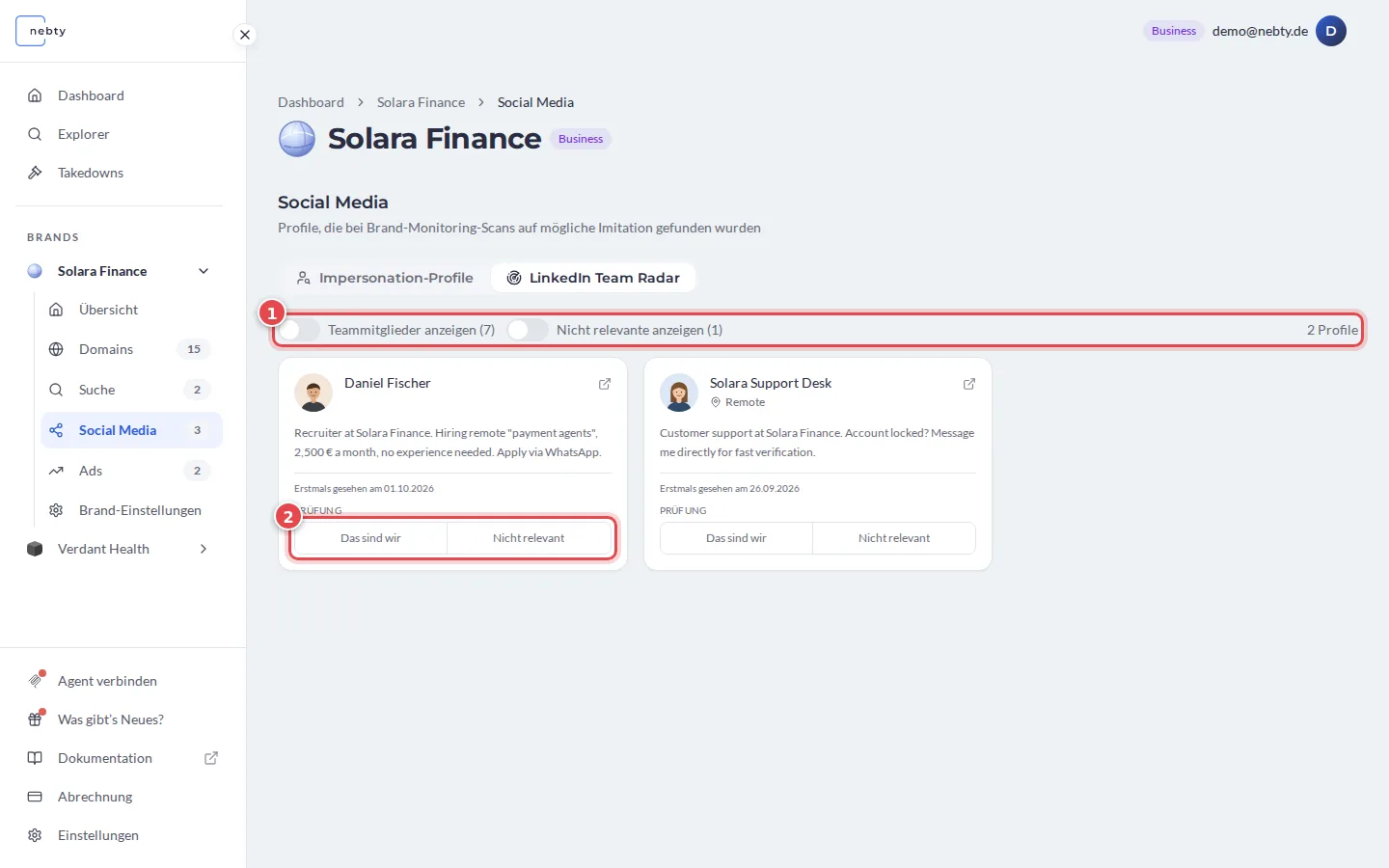
Mit den Schaltern (1) blenden Sie auch Teammitglieder und nicht relevante Profile ein. Standardmäßig sehen Sie nur Profile, die noch geprüft werden müssen. Profile, die nebty als Ihre eigenen Leute erkennt, tragen das Badge Teammitglied (1 im nächsten Screenshot). Ihre Prüfen-Schaltflächen sind gesperrt.
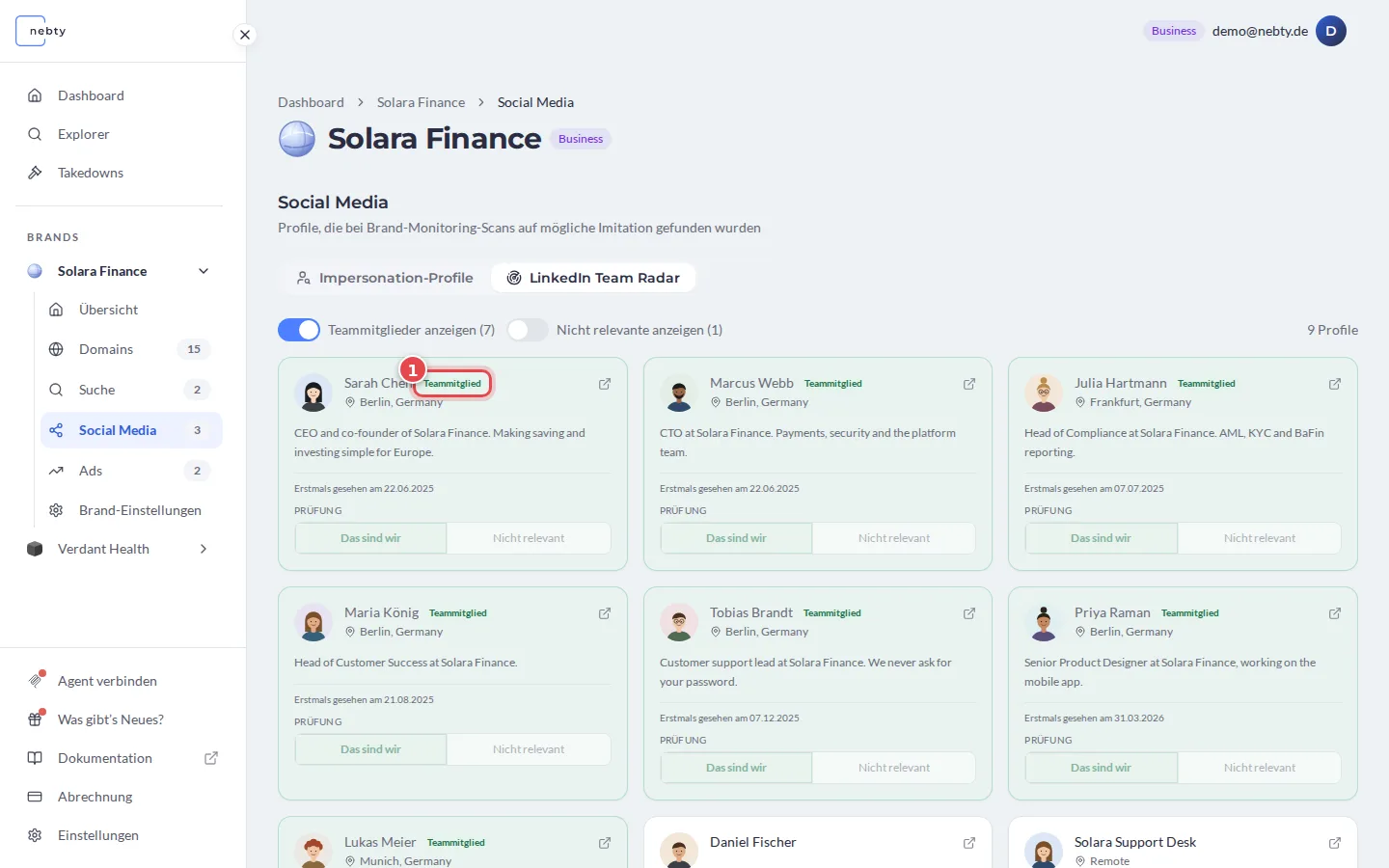
Ein Profil kann außerdem das Badge Möglicherweise ausgeschieden tragen. Das ist ein Hinweis darauf, dass jemand, der vorgibt, Teil Ihres Teams zu sein, es möglicherweise nicht mehr ist. Das lohnt sich zu bestätigen, bevor Sie entscheiden, wie Sie vorgehen.
Die Prüfung funktioniert hier anders als im Raster oben: Jedes Profil wird nur als Das sind wir oder Nicht relevant markiert (2, im dritten Screenshot), und sobald Sie sich entschieden haben, sind die Schaltflächen gesperrt und die Entscheidung lässt sich nicht mehr ändern.
Impersonation-Profile werden auf dieselbe Weise geprüft wie andere Funde in nebty. Für jedes wählen Sie:
- Das sind wir: das Profil gehört Ihnen. Es wandert zu „Ihre verifizierte Präsenz“.
- Nicht relevant: es ist keine Impersonation und nicht weiter zu verfolgen. nebty blendet es aus. Über den Filter für den Prüfstatus holen Sie es zurück.
- Bedrohung: es ist echte Impersonation und der Fund, gegen den Sie vorgehen.
Ein Profil als Bedrohung zu markieren ist der Ausgangspunkt für einen Takedown.