Einen Takedown anfordern
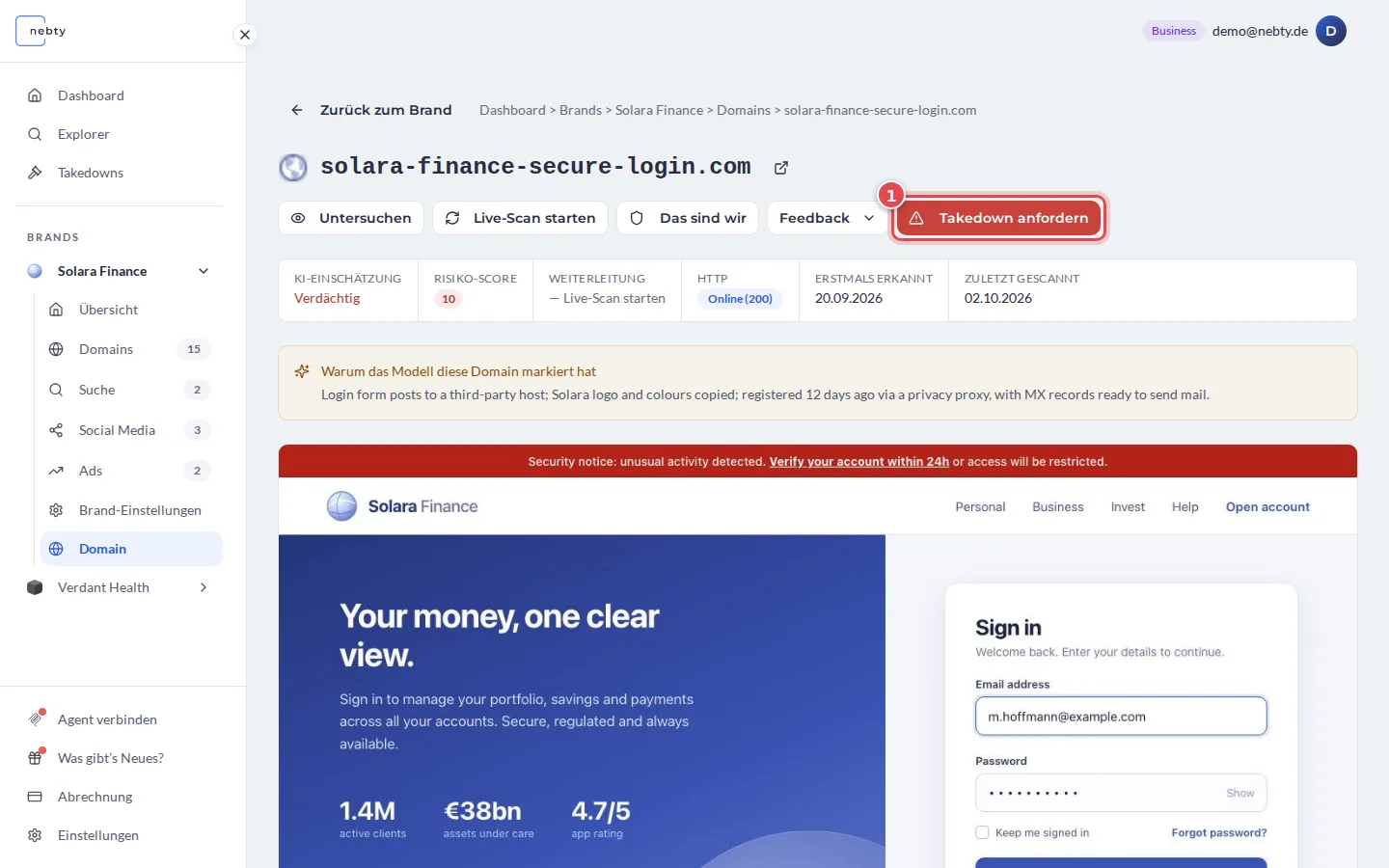
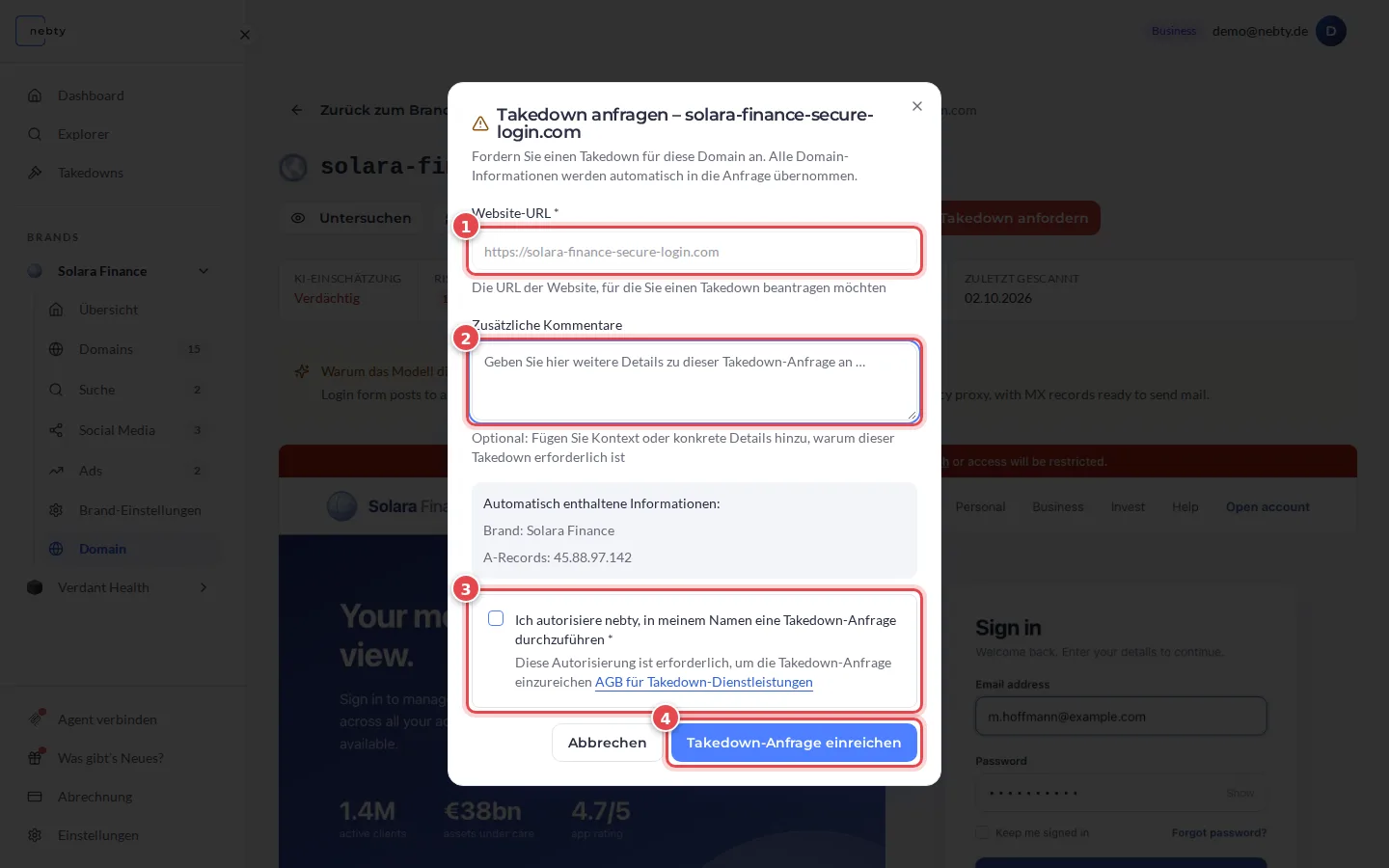
Dieser Leitfaden führt Sie durch das Anfordern eines Takedowns gegen eine echte Impersonation und die Verfolgung des Falls bis zu seinem Abschluss. Die roten Zahlen in den Screenshots entsprechen den Zahlen in den Schritten.
Bevor Sie beginnen
Abschnitt betitelt „Bevor Sie beginnen“Sie benötigen einen Fund, den Sie bereits geprüft und als Bedrohung bestätigt haben, zum Beispiel eine Look-alike-Domain. Falls Sie den Fund noch nicht triagiert haben, beginnen Sie mit Eine verdächtige Domain prüfen oder Ihren ersten Fund prüfen.
Schritte
Abschnitt betitelt „Schritte“-
Takedown starten. Öffnen Sie die Domain und wählen Sie Takedown anfordern (1). Markieren Sie bei einem Social-Profil oder einer Anzeige den Fund stattdessen als Bedrohung. Beides öffnet das Formular für die Takedown-Anfrage.
-
Anfrage ausfüllen und absenden. Das Formular enthält bereits die Angaben der Domain.
- (1) Website-URL: die Adresse der Website, die entfernt werden soll. Sie ist schon eingetragen.
- (2) Zusätzliche Kommentare: optional. Ergänzen Sie, was hilft, zum Beispiel dass Kunden bereits eine Phishing-Mail erhalten haben.
- (3) Setzen Sie das Häkchen, mit dem Sie nebty autorisieren, in Ihrem Namen zu handeln. Es ist erforderlich.
- (4) Wählen Sie Takedown-Anfrage einreichen.
Bei einer Brand mit aktivem Monitoring startet der Fall sofort als Offen, und das nebty-Team beginnt mit der Arbeit. Andernfalls prüft nebty die Anfrage zuerst.
-
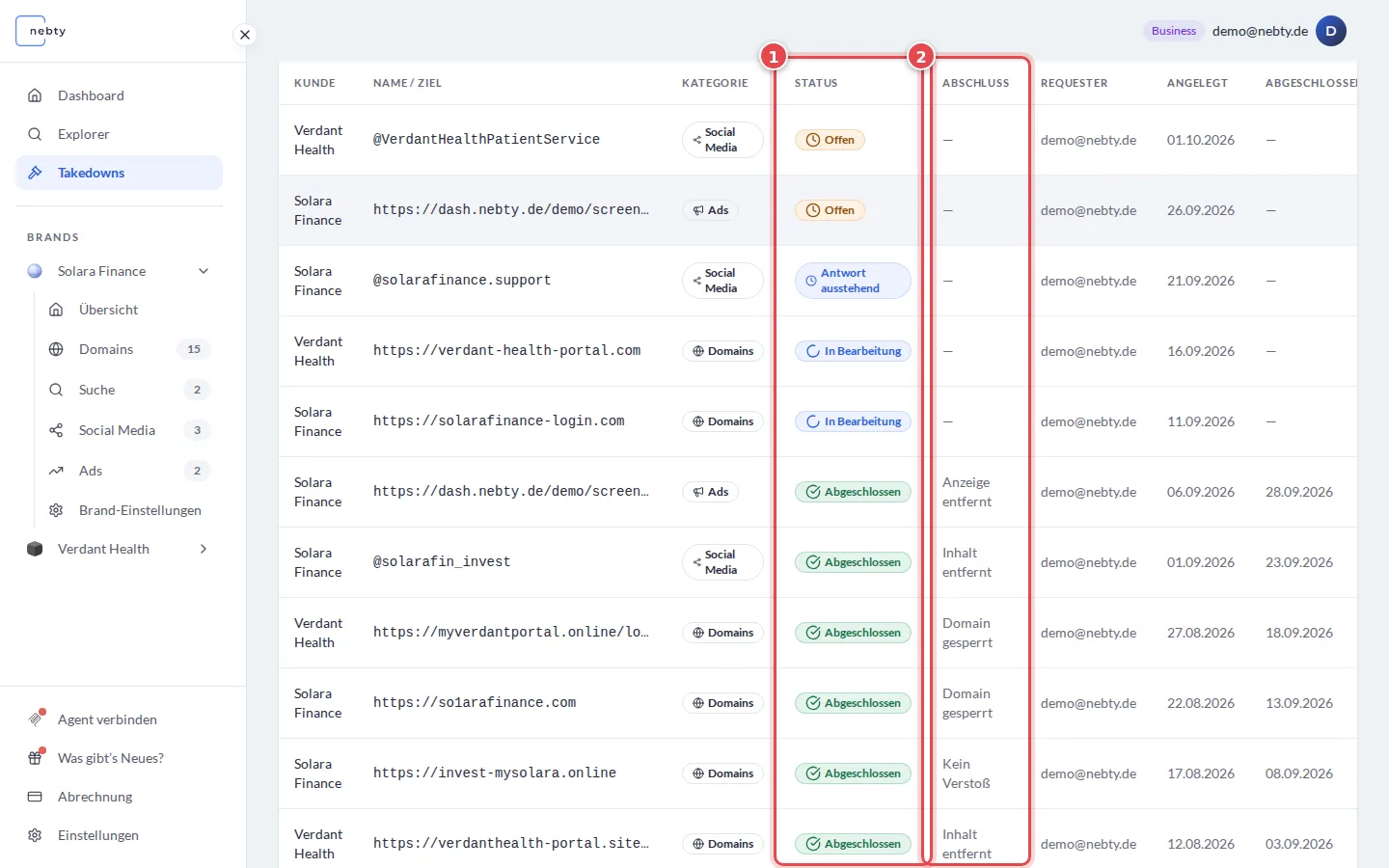
Fall auf der Seite Takedowns verfolgen. Jeder Fall hat einen Status (1), zum Beispiel Offen, In Bearbeitung, Antwort ausstehend oder Abgeschlossen. Abgeschlossene Fälle zeigen außerdem ihren Abschluss (2).
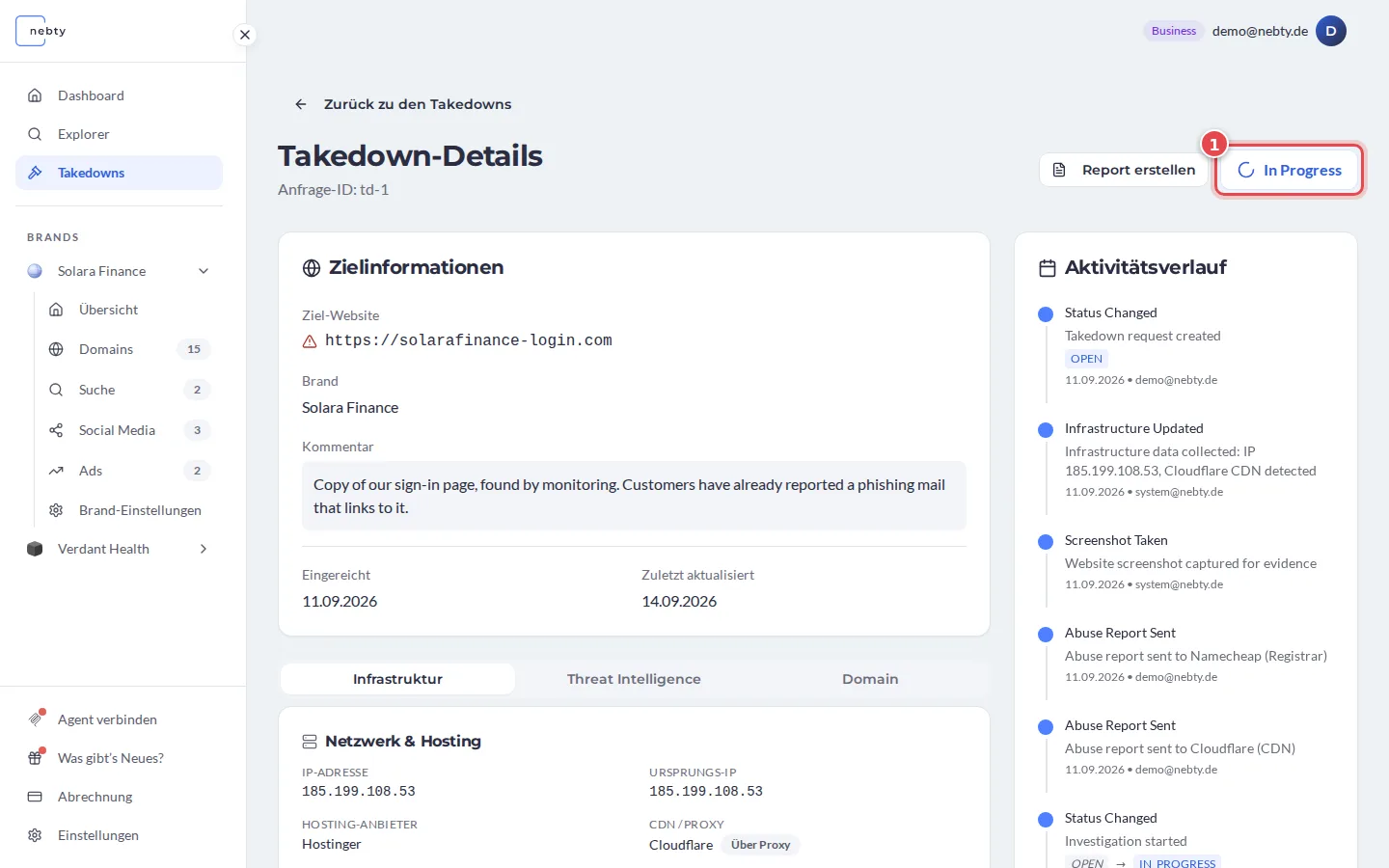
Öffnen Sie einen Fall, um oben rechts seinen aktuellen Status (1) zu sehen.
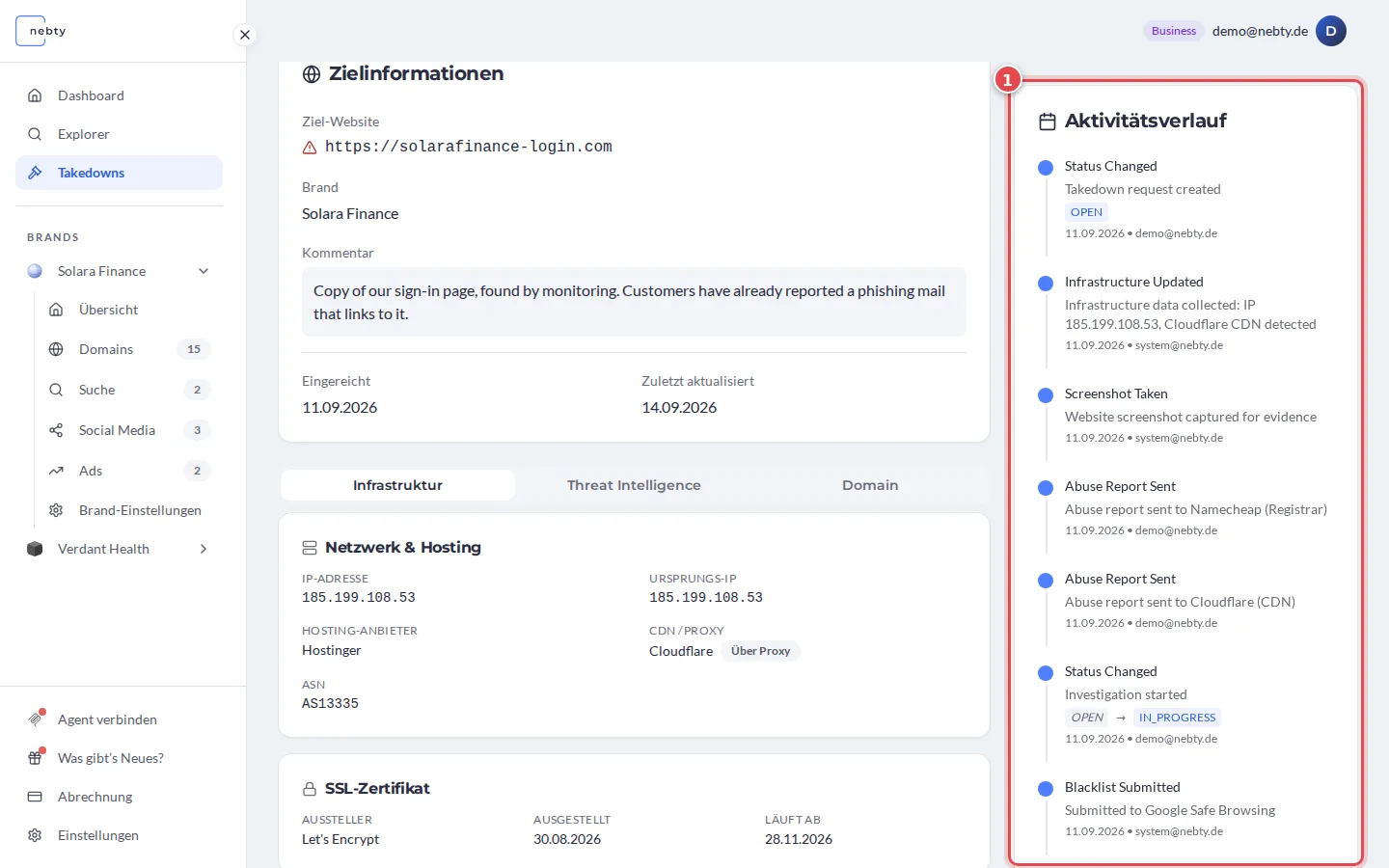
Der Aktivitätsverlauf (1) listet alles, was im Fall passiert ist: Statuswechsel, gesammelte Belege, Abuse-Meldungen und Blacklist-Einträge.
-
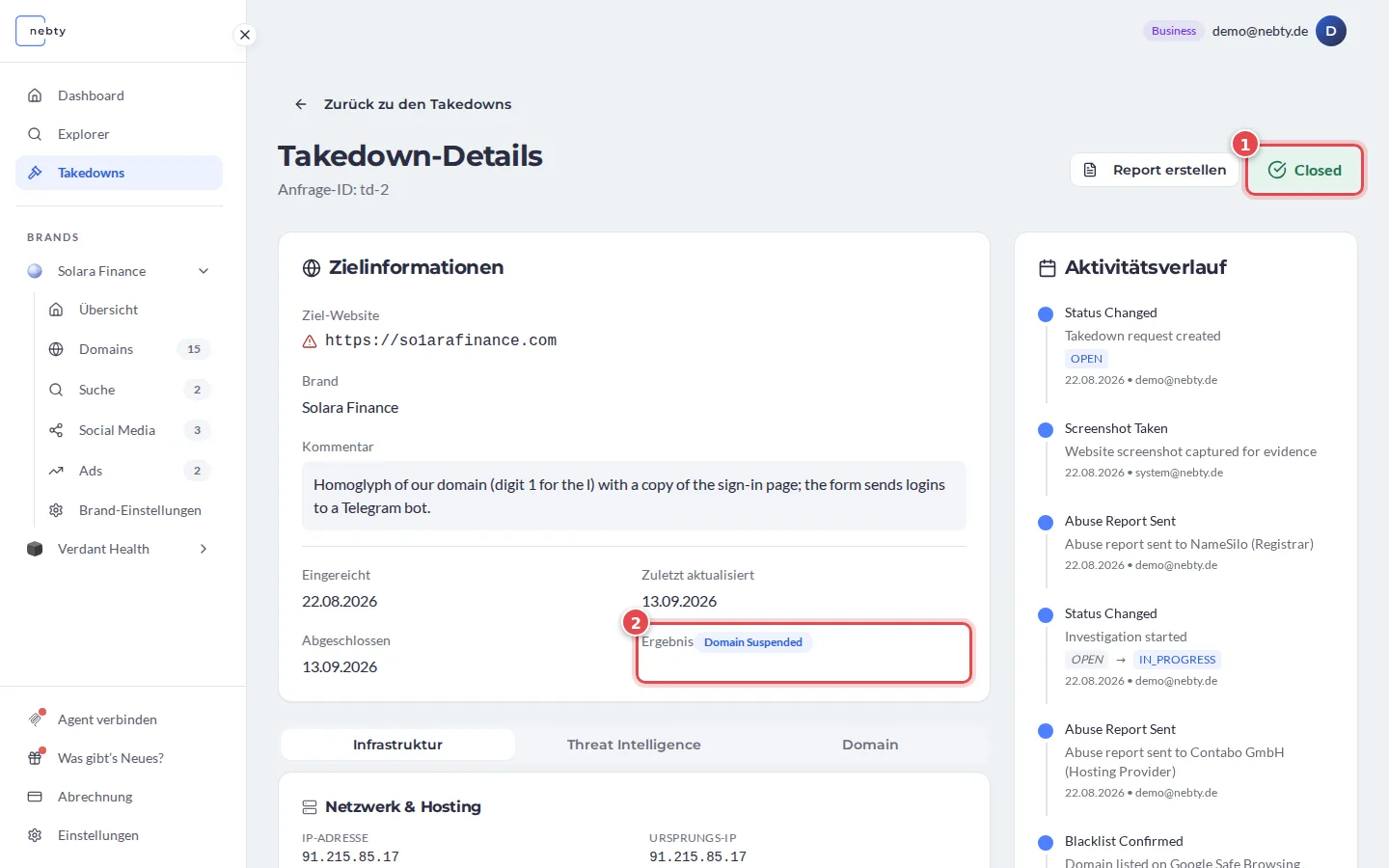
Warten, bis der Fall abgeschlossen ist. Ein abgeschlossener Fall zeigt den Status Closed (1) und ein Ergebnis (2), das zeigt, wie er ausgegangen ist, zum Beispiel Domain Suspended, Content Removed oder No Infringement.
Wie es weitergeht
Abschnitt betitelt „Wie es weitergeht“Sobald ein Fall eröffnet ist, bearbeitet ihn das nebty-Team: Es kontaktiert den zuständigen Registrar, Hoster oder die Plattform über den Abuse Contact und reicht, wo zutreffend, eine Blacklist Submission ein. Sie erstellen keines von beidem selbst, Sie verfolgen nur deren Status im Fall.
Wie lange ein Fall bis zum Abschluss braucht, hängt vom beteiligten Registrar, Hoster oder der Plattform ab, es gibt also keinen festen Zeitrahmen, den Sie erwarten können. Der Aktivitätsverlauf des Falls ist der zuverlässigste Weg zu sehen, was bisher passiert ist.
Siehe auch: Takedowns.
Einen Takedown-Fall in der Demo verfolgen(öffnet die öffentliche Demo mit Beispieldaten)