
Suche
Der Tab „Suche“ überwacht Google-Ergebnisse zu den Keywords Ihrer Brand und bewertet jedes einzelne mit KI, sodass ein Ergebnis, das Sie imitiert, als Fund erscheint, den Sie prüfen können. Sie finden ihn auf der Seite einer Brand, unter dem Tab „Suche“. Die roten Zahlen in den Screenshots entsprechen den Zahlen im Text.
Was Sie sehen
Abschnitt betitelt „Was Sie sehen“Der Tab „Suche“ listet die Websites auf, die die KI für die Keywords Ihrer Brand als verdächtig markiert hat, jede davon wartet auf Ihre Prüfung.
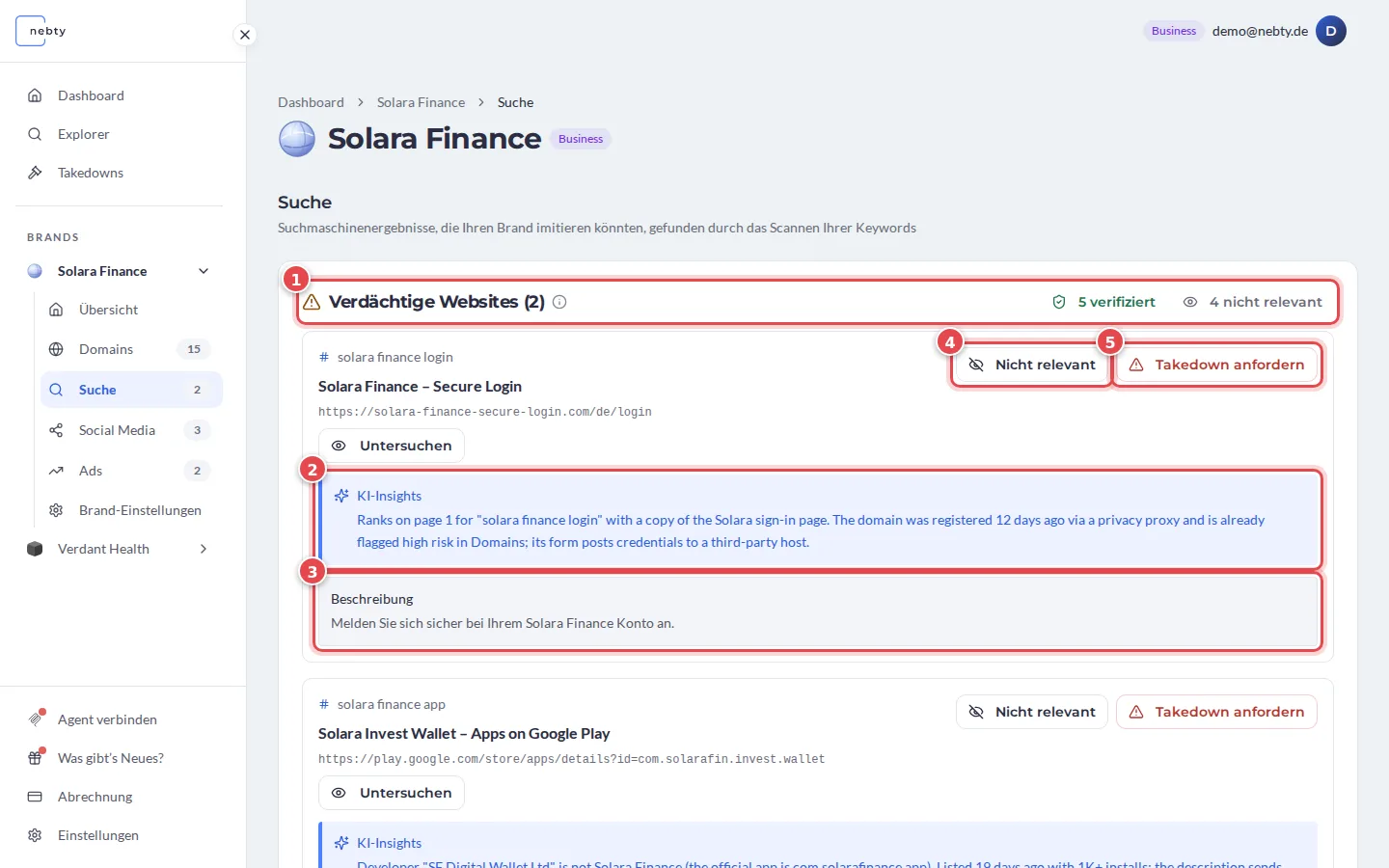
Die Überschrift Verdächtige Websites (1) zeigt, wie viele Websites auf Ihre Prüfung warten. Jede Website erscheint nur einmal, auch wenn mehrere Keywords sie gefunden haben. Daneben stehen zwei Zähler. Mit verifiziert sehen Sie Ergebnisse auf Ihrer eigenen Website oder auf Domains, die Sie als vertrauenswürdig markiert haben. Mit nicht relevant sehen Sie die Ergebnisse, die Sie ausgeblendet haben.
Zu jedem Ergebnis erhalten Sie:
- Das Keyword, das es gefunden hat, den Seitentitel und die Adresse.
- KI-Insights (2): die Begründung der KI, warum das Ergebnis markiert wurde.
- Beschreibung (3): die Beschreibung des Ergebnisses aus der Suchseite.
- Untersuchen: öffnet eine Live-Vorschau der Seite, sodass Sie sie nicht selbst besuchen müssen. Siehe Einen Website-Screenshot prüfen.
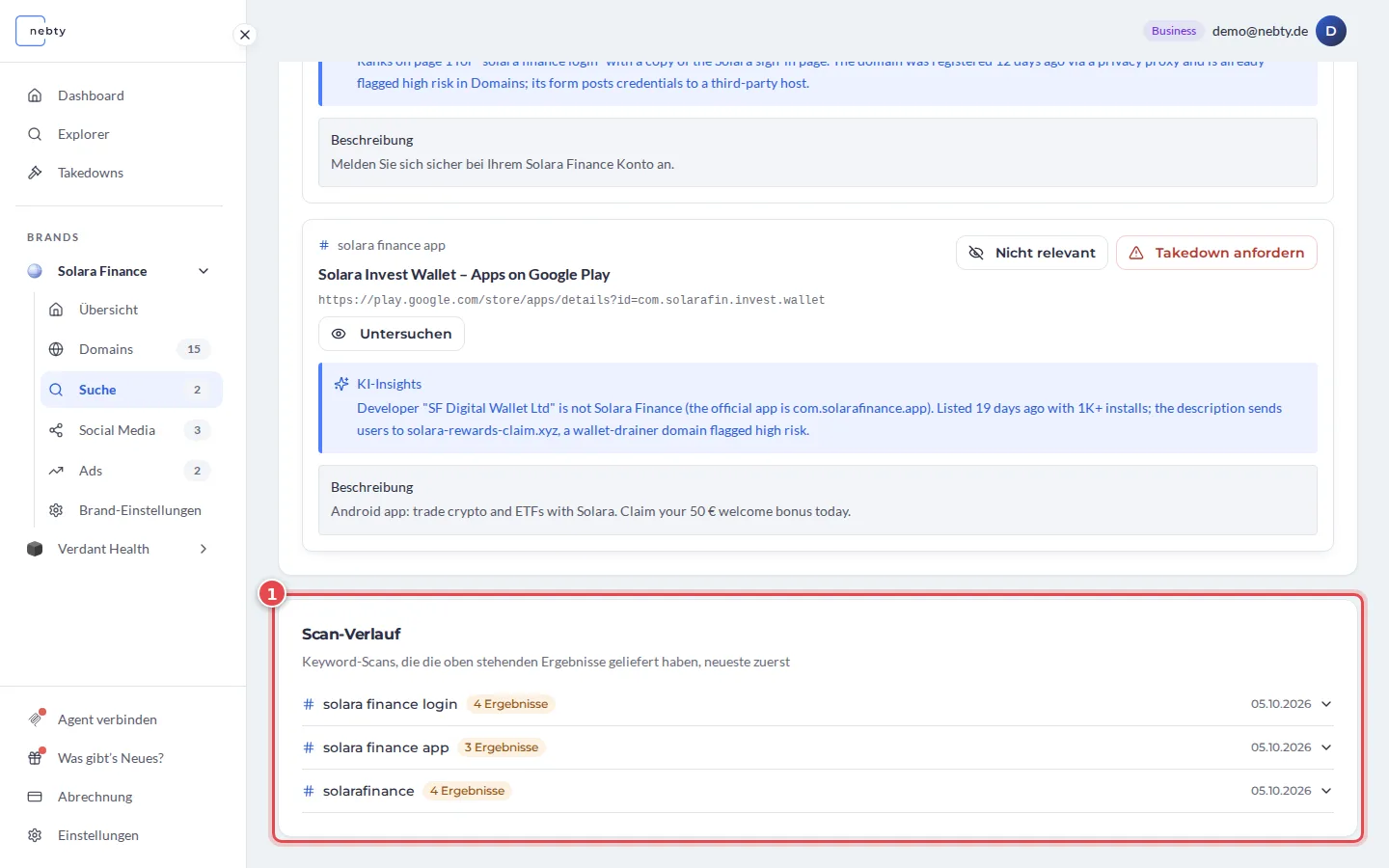
Unter den Ergebnissen listet der Scan-Verlauf (1) die Keyword-Scans hinter den Ergebnissen auf, neueste zuerst. Zu jedem Keyword sehen Sie, wie viele Ergebnisse der Scan gefunden hat, und das Datum. So erkennen Sie, wann nebty Ihre Keywords zuletzt geprüft hat.
Ein Ergebnis prüfen
Abschnitt betitelt „Ein Ergebnis prüfen“Zu jedem Ergebnis haben Sie zwei Aktionen.
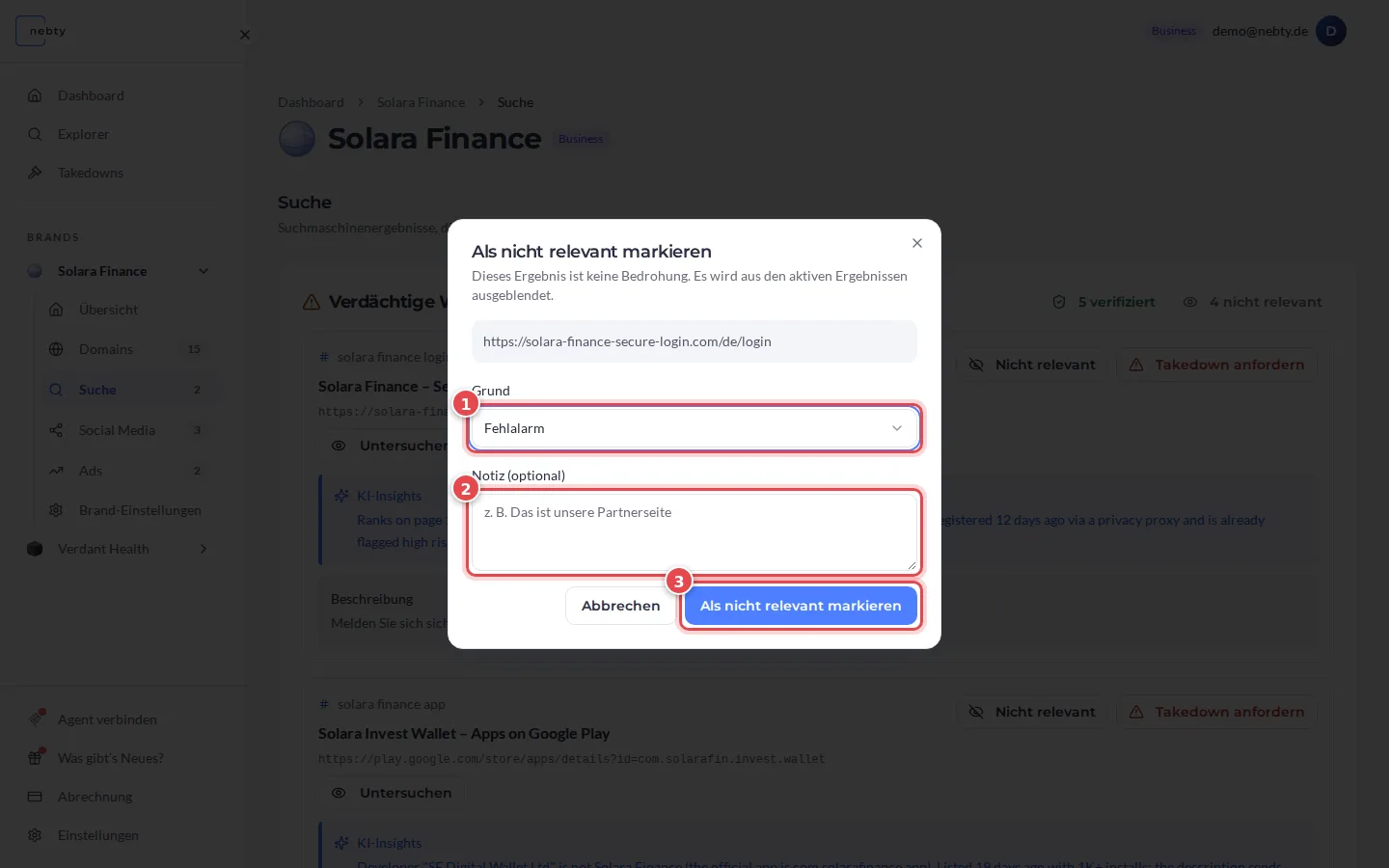
Wenn ein Ergebnis nicht zu Ihrer Brand gehört, wählen Sie Nicht relevant (4). Ein Dialog öffnet sich. Wählen Sie einen Grund (1), zum Beispiel Fehlalarm, Bekannter Partner / legitim oder Eigener Besitz. Auf Wunsch fügen Sie eine Notiz (2) hinzu. Wählen Sie dann Als nicht relevant markieren (3). Das Ergebnis verschwindet aus Ihrer Prüfliste. Um es zurückzuholen, wählen Sie den Zähler nicht relevant und dann Wiederherstellen.
Handelt es sich um echte Impersonation, wählen Sie Takedown anfordern (5, im ersten Screenshot). Das ist der Ausgangspunkt für einen Takedown.