
Einen Fund als geprüft markieren
Halten Sie Ihre Einschätzung eines Funds fest, indem Sie nebty mitteilen, worum es sich handelt. Die roten Zahlen in den Screenshots entsprechen den Zahlen in den Schritten.
Bevor Sie beginnen
Abschnitt betitelt „Bevor Sie beginnen“Sie benötigen ein Konto mit mindestens einer eingerichteten Brand und einen Fund zum Prüfen, zum Beispiel eine Domain in Domain Monitoring, ein Ergebnis in der Suche, ein Profil in Social Media oder eine Anzeige in Ads. Falls Sie noch keinen Fund geprüft haben, beginnen Sie mit Ihren ersten Fund prüfen, um zu sehen, wie der Risiko-Score und die KI-Einschätzung zusammenspielen.
Schritte
Abschnitt betitelt „Schritte“-
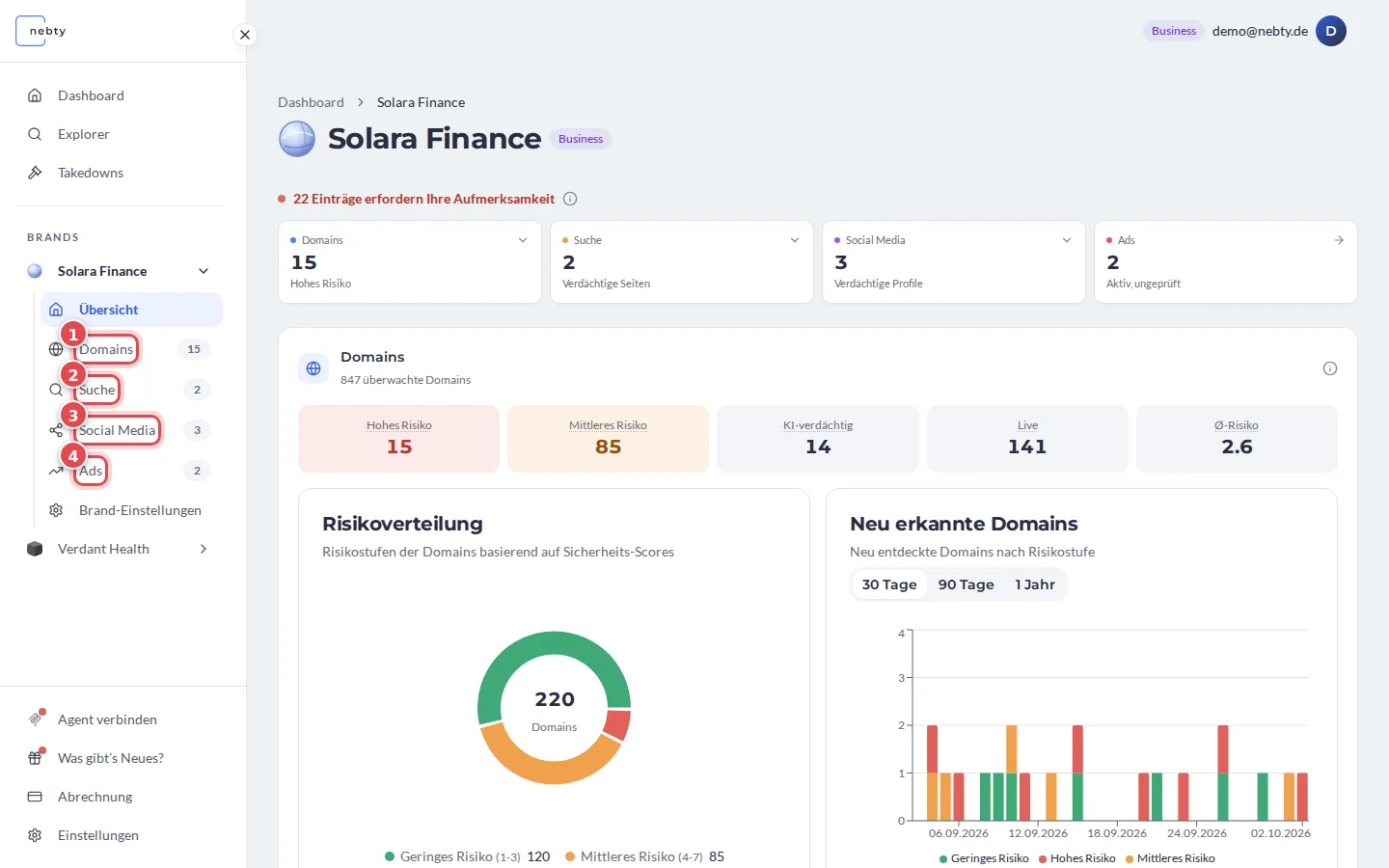
Einen Fund öffnen. Wählen Sie in der Navigation der Brand den Kanal: Domains (1), Suche (2), Social Media (3) oder Ads (4). Öffnen Sie dann den Fund, um den Sie sich kümmern möchten.
-
Die Signale lesen, die der Kanal anzeigt. Sie zeigen Ihnen, wie wahrscheinlich es sich um Impersonation handelt und wie viel Aufmerksamkeit der Fund verdient.
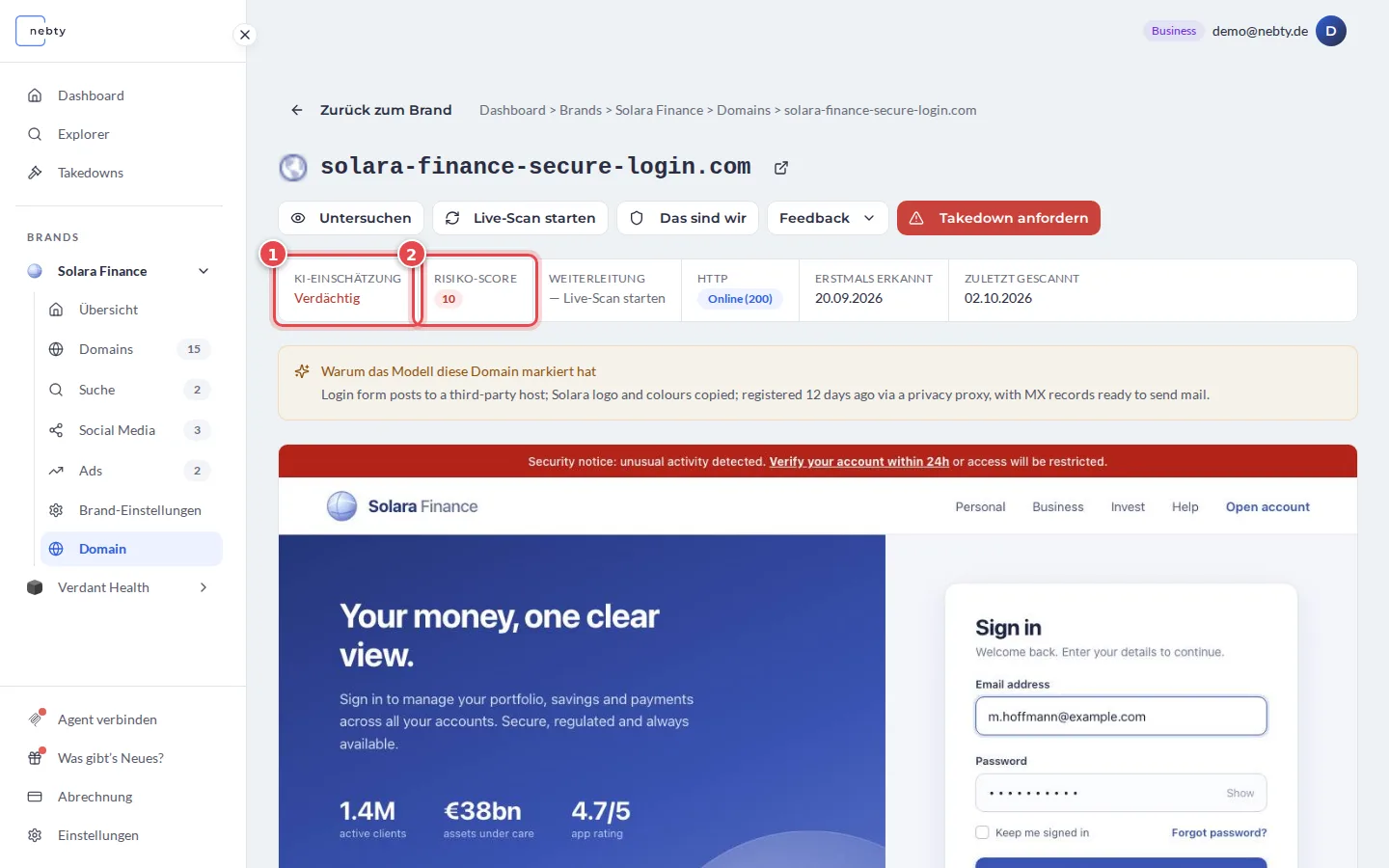
Öffnen Sie in Domains die Domain. Die KI-Einschätzung (1) und der Risiko-Score (2) stehen oben auf der Seite.
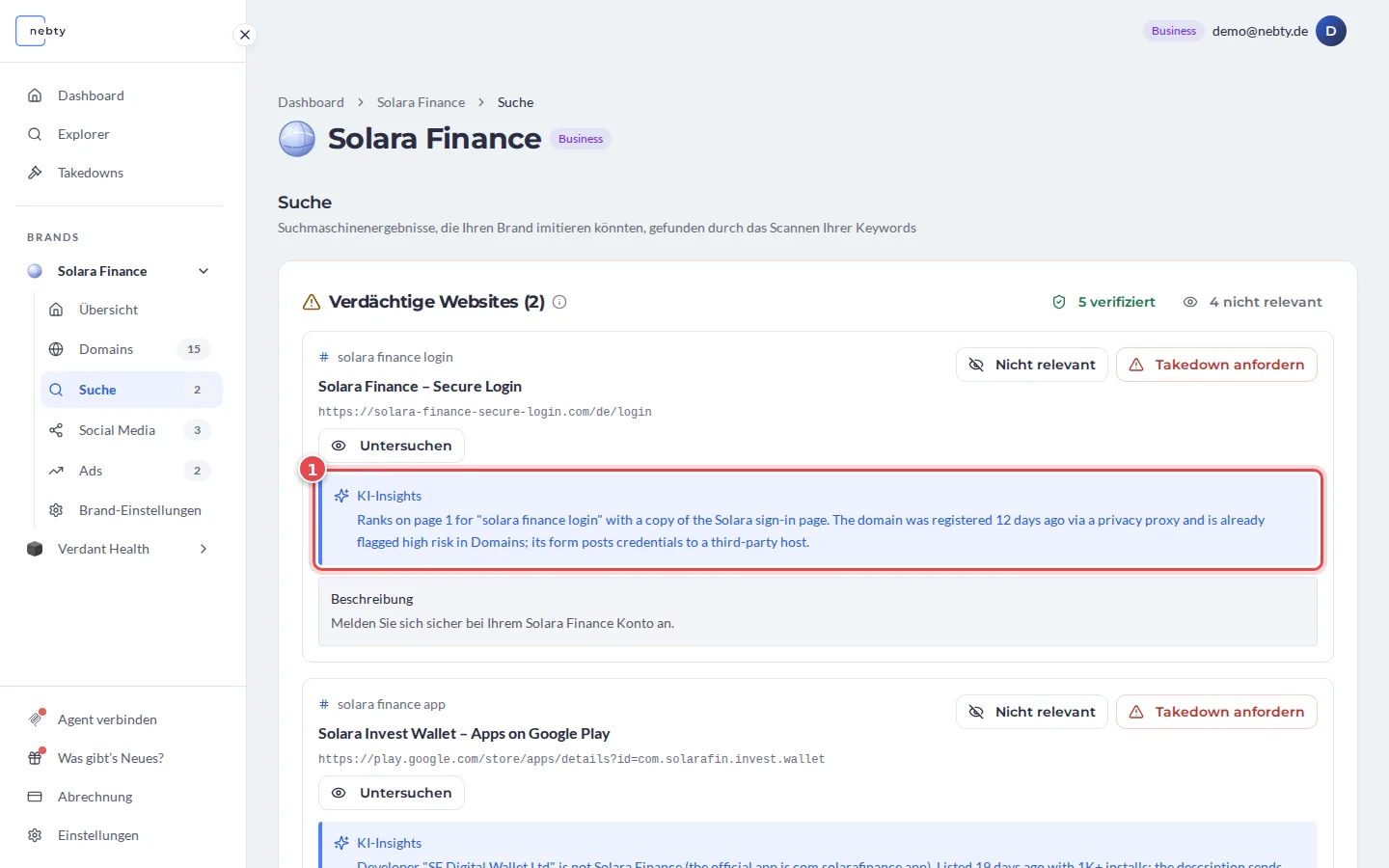
Lesen Sie in der Suche die KI-Insights (1) unter jedem Ergebnis.
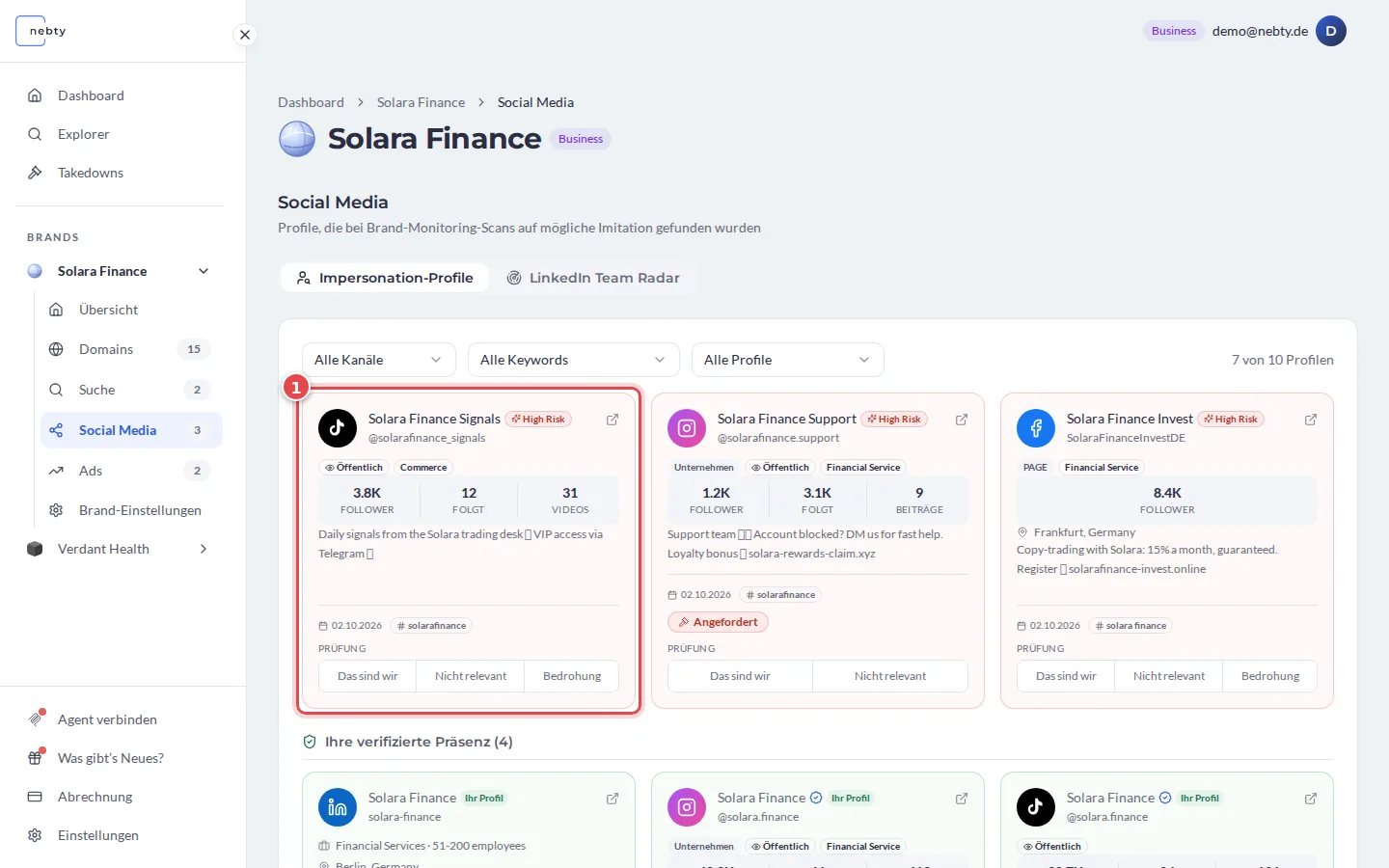
In Social Media und Ads trägt jede Karte (1) ein Risiko-Badge wie High Risk.
-
Die passende Einordnung wählen. Die Schaltflächen unterscheiden sich je Kanal.
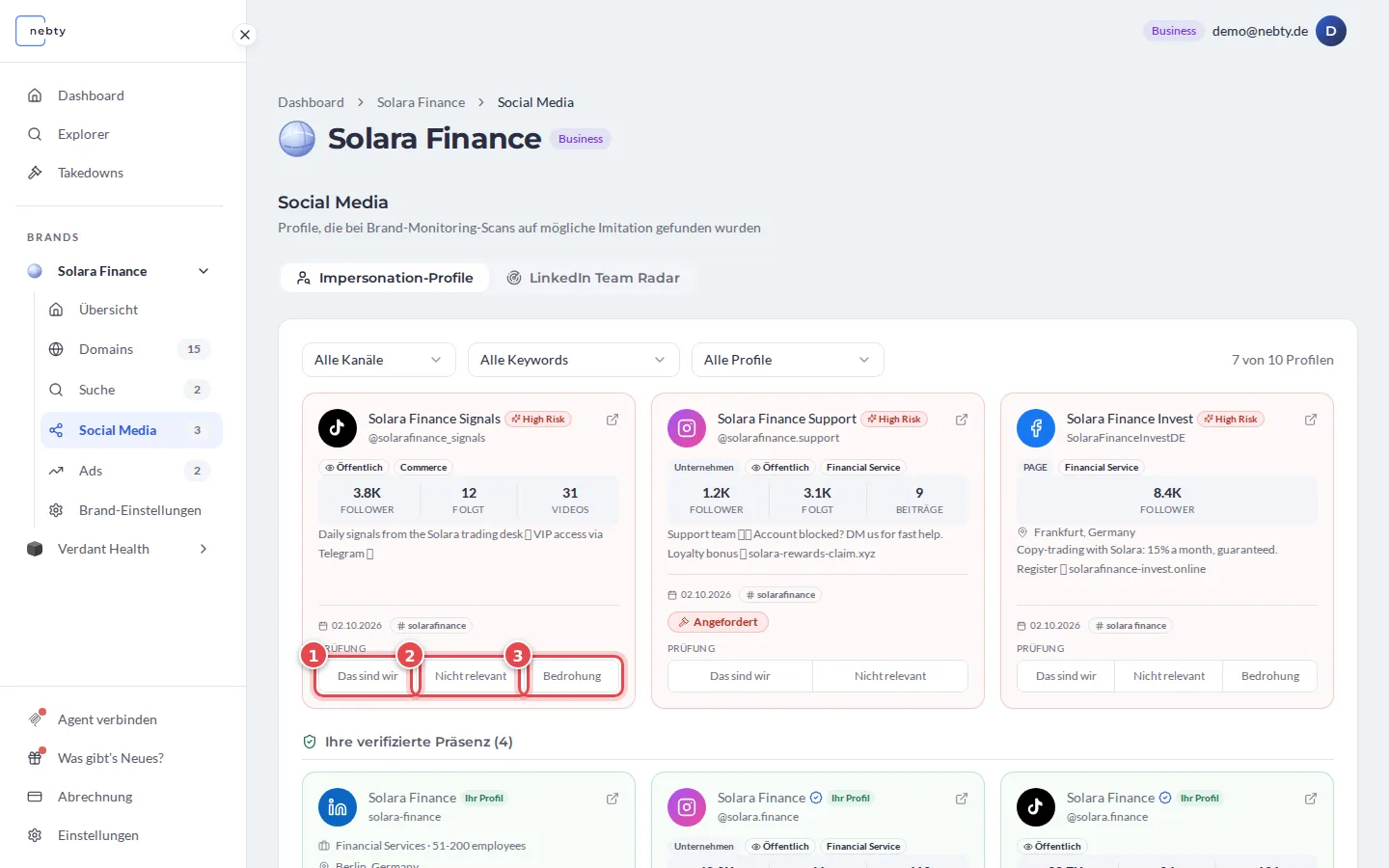
Auf einer Karte in Social Media oder Ads haben Sie drei Möglichkeiten:
- (1) Das sind wir: das Profil oder die Anzeige gehört Ihnen. Markieren Sie den Fund als Ihren eigenen.
- (2) Nicht relevant: es ist keine Impersonation und nicht weiter zu verfolgen.
- (3) Bedrohung: es ist echte Impersonation oder Missbrauch. Das ist der Ausgangspunkt für einen Takedown.
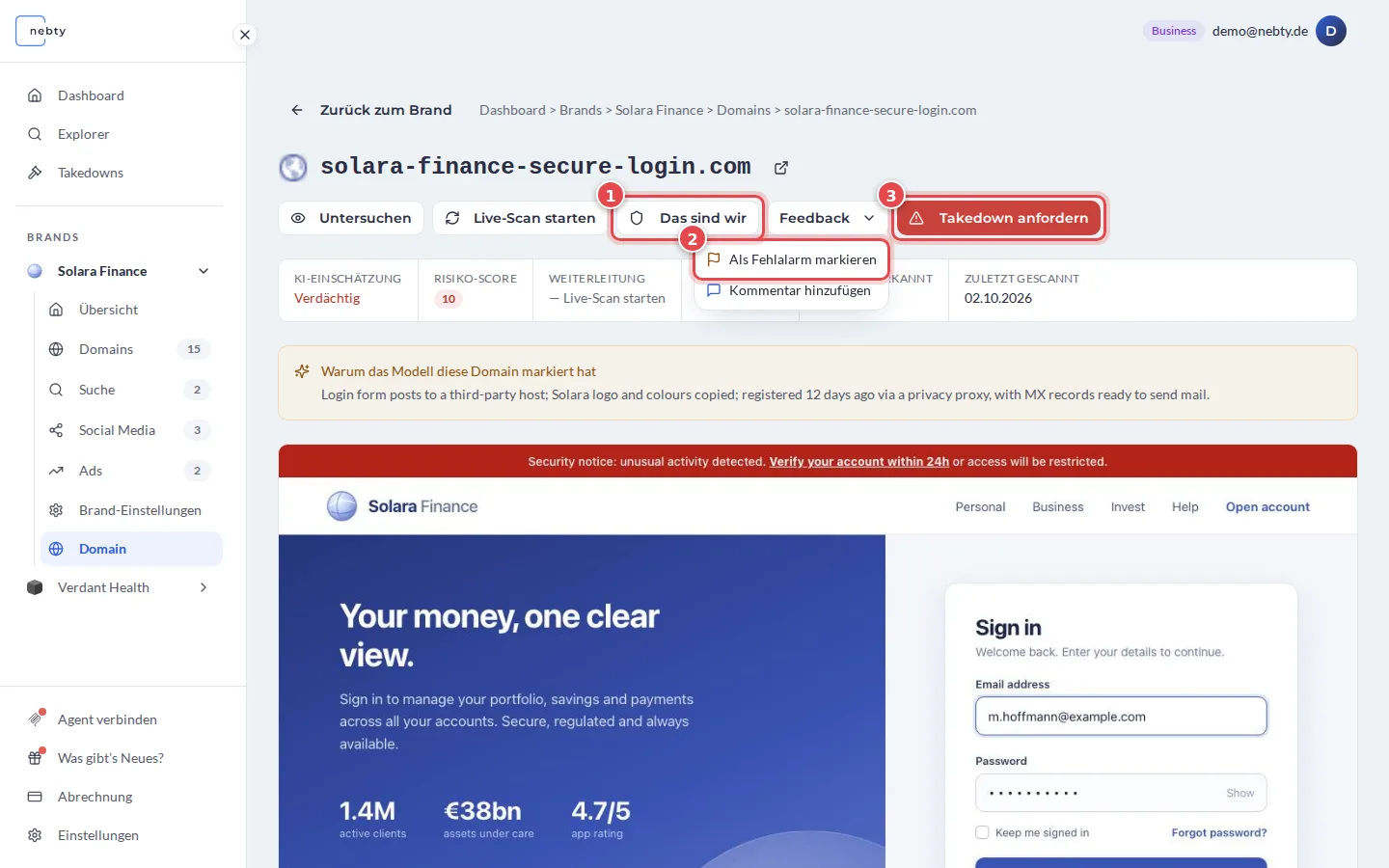
Bei einer Domain in Domains stehen die Möglichkeiten oben auf der Seite:
- (1) Das sind wir: die Domain gehört Ihnen. Ihr Risiko-Score wird für diese Brand 0, und nebty markiert sie nicht mehr.
- (2) Als Fehlalarm markieren im Menü Feedback: die Domain ist keine Bedrohung.
- (3) Takedown anfordern: die Domain ist echte Impersonation.
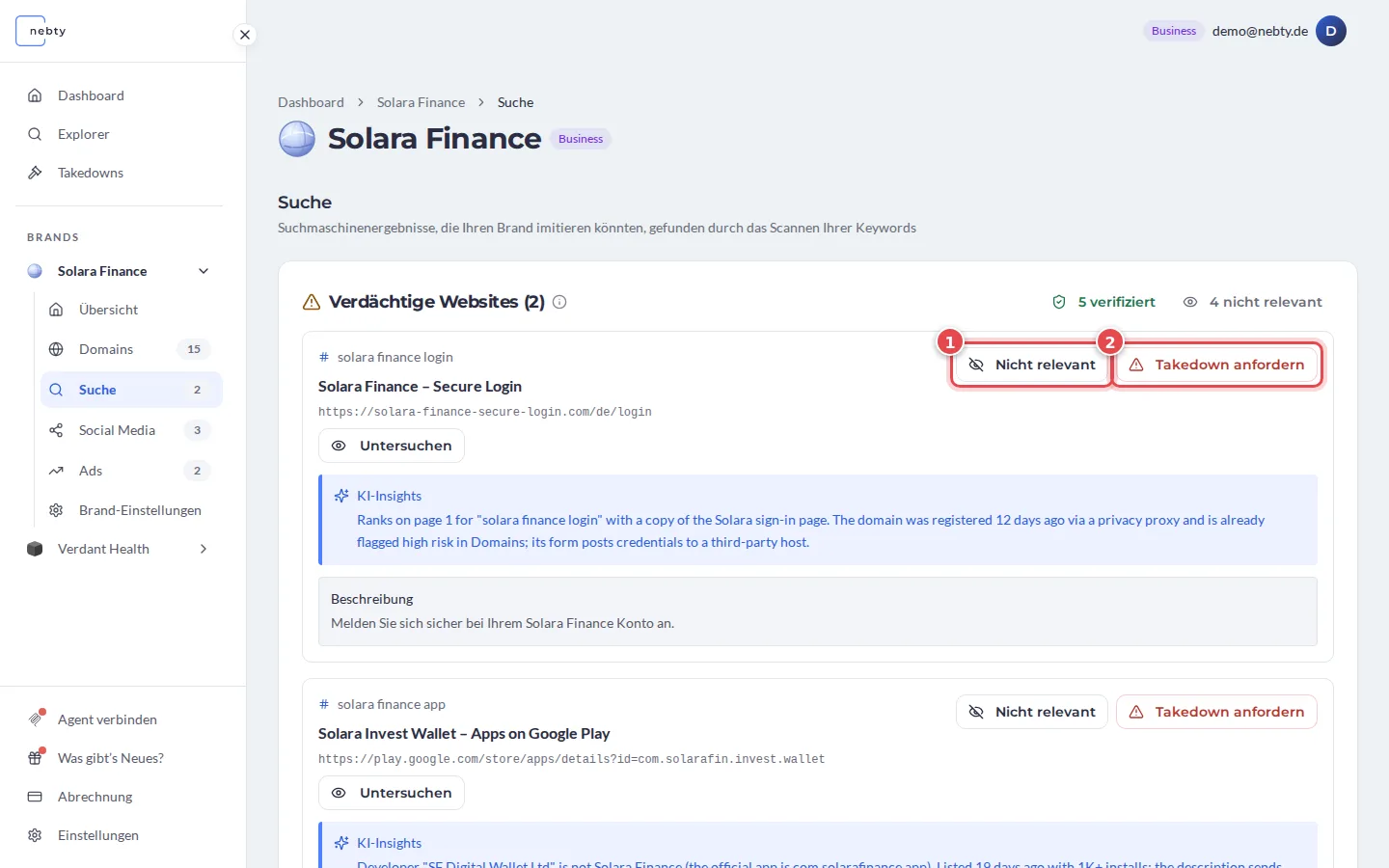
Bei einem Ergebnis in der Suche haben Sie zwei Möglichkeiten:
- (1) Nicht relevant: keine Bedrohung, zum Beispiel ein Fehlalarm, ein Partner oder Ihre eigene Seite. Das blendet das Ergebnis aus.
- (2) Takedown anfordern: das Ergebnis ist echte Impersonation.
-
Für den nächsten Fund wiederholen. Wenn Sie Ihre Warteschlange auf diese Weise abarbeiten, bleibt das Dashboard auf das konzentriert, was wirklich zählt. Ein Fund, für den Sie einen Takedown angefordert haben, zeigt Angefordert (1).
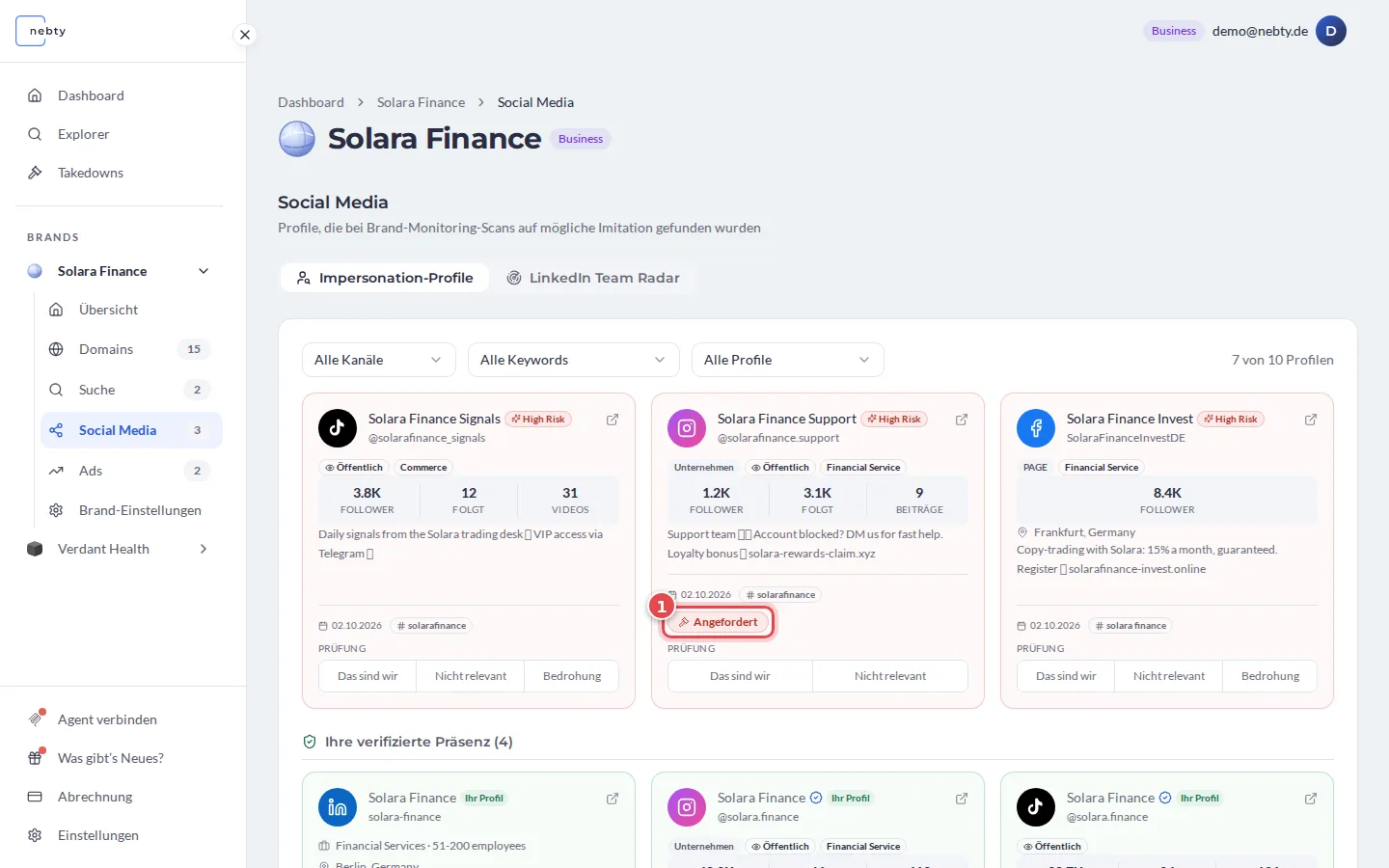
In allen vier Kanälen gelten dieselben Fragen: Gehört es Ihnen, ist es harmlos oder ist es eine echte Bedrohung? Die Bedienung sieht je nach Kanal etwas anders aus. Domains und Suche haben keine Schaltfläche Bedrohung. Sie bieten stattdessen Takedown anfordern. Sobald Sie wissen, was jede Einordnung bedeutet, gilt das überall gleichermaßen.
Wie es weitergeht
Abschnitt betitelt „Wie es weitergeht“Das sind wir markiert den Fund als Ihren eigenen, und Nicht relevant blendet ihn in Ihren aktiven Ergebnissen aus. In Domains setzt Als Falschalarm markieren den Risiko-Score für diese Brand auf 0; die Domain bleibt dokumentiert und kann je nach Filter weiterhin erscheinen. Wenn Sie einen Fund als Bedrohung markieren oder in Domains und Suche Takedown anfordern verwenden, wird eine Takedown-Anfrage gestartet, die Sie im Bereich Takedowns weiterverfolgen können. Wie schnell ein Takedown abgeschlossen wird, hängt vom jeweiligen Fall ab, betrachten Sie die Triage also als Anfang des Prozesses und nicht als sein Ende.
Triage in der Demo ausprobieren(öffnet die öffentliche Demo mit Beispieldaten)Siehe auch: Domain Monitoring